
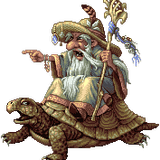

简单几步!用“左右镜像”做出自然的像素画行走动画

嘿,大家好!我是有织。今天是像素画日历的第6天,我想和大家分享一个超级实用的技巧:如何基于一张正面的静态像素画,轻松地给它加上行走动画!
这次我们的目标是:尽量减少绘画工作量,让每个人都能轻松复现。

我会用到位置移动和左右镜像。如果你觉得动画很难,请一定要跟我动手试试看!
准备工作
在开始之前,你需要准备一个正面朝向的角色。
这次我使用的是 Aseprite,不过里面的技巧是通用的,你用 Photoshop、Krita 甚至手机 App 都能实现。
行走动画的原理
很多人会问行走动画需要画几帧?
流派很多,但今天我们要用的是最经典、最好上手的“RPG制作大师(RPGMaker)方式”。

如上图所示,我们用3张图循环组成4个动作。动作2是角色站立的基准图,我们要做的就是搞定动作1和3。
小贴士(Aseprite 用户):把站立帧放在中间,将播放模式设为“往复播放(Ping-pong)”,这样你就不需要重复放置站立帧啦。第一步:让身体动起来
首先,我们要给身体加点动感。
- 复制你的基准站立帧。
- 将复制出来的这一帧整体向下移动 1 像素。

完成这一步后,你会得到一个上下跳动的效果。
这就像伊布一样,既可以作为待机动画,也可以进化成行走动画!

第二步:迈开腿!
接下来是重点,我们要动动腿了。
- 选中左边的腿,向右移动 1 像素。
- 选中右边的腿,向左移动 1 像素,再向上移动 1 像素。
- 补上移动后留下的空隙。

好了,这一帧完成了!
那另外一侧的腿部动作是不是还要再画一遍?
完全不用!

直接复制这一帧,然后执行“左右镜像”反转一下就搞定了! 这就是标题里说的偷懒大法。

看,腿部已经走起来了!
至于反转后帽子花纹不对之类的问题,我们最后再统一修。
第三步:摆动手臂
只动腿可不行,手臂也得摆起来。
- 迈出的那条腿同侧的手臂(比如左腿迈出,就选左手臂),向内侧移动 1 像素。
- 另一侧的手臂,我们需要手动画出它摆到身前的样子。

完成后,再次复制并镜像反转。
现在,行走动画的基本骨架就完成了!

第四步:细节修复
现在我们要处理刚才提到的“镜像副作用”。
像帽子上的花纹、刘海的方向、肩带的位置,这些是不应该随着镜像而改变的。
我们从原始的正确图层里把这些部分复制回来,贴在镜像后的那一帧上。

修改完之后……

动起来了!超可爱对吧?
到这一步其实已经可以交作业了。
进阶:让头发也飘起来
如果你想追求更高境界,那就动动头发吧!头发是体现角色特征的重要部位。
我们依然可以用“选区+移动”的偷懒法。
- 选取头发的下半部分,偏移 1 像素。
- 在偏移后的范围内,再选取更靠下的部分,再偏移 1 像素。

这样头发就会产生一种“根部动一点,发梢动很多”的自然波动感。
补好空隙,再次镜像,大功告成!
最终成品展示!

是不是很有成就感?
其实动画并没有想象中那么复杂。
只要掌握了“位置移动”和“左右镜像”,很多动作都能事半功倍。
希望这篇小教程能给正在学习像素画的你一点启发。
如果觉得有用,欢迎点赞支持!今天也是我的生日,如果能收到大家的祝福我会更开心的~
咱们下期再见!




热门跟贴