
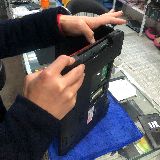
电脑是由硬件与软件组成的,如果把硬件比作是电脑的身躯,那么系统就是电脑的血液,两者是相辅相成的,离开谁都不能正常,当今的网络时代,电脑确实给我们带来了很大的方便,但是电脑有的时候也会出现一些小故障困扰着我们,最常见的就是系统故障,对于系统故障,很多朋友并不知道该如何解决,其实解决电脑系统故障最直接有效的就是重装系统,电脑重装系统的文章小编之前已经分享了好多了,但是分享的都是全盘格式化系统,最近有很多网友咨询如果是电脑系统坏了,只动C盘,其它盘不动的重装系统方法,其实很简单!为了方便大家理解,小编今天正好就碰到了一台系统故障电脑,下面就教大家该如何只动C盘给电脑重装系统!为了方便大家理解,小编尽量说的详细一点,方法过程如下:
系统故障的电脑。
重装系统之前的准备
首先我们要制作系统启动U盘,我们准备一个8G以上的空U盘,然后在一台可以联网的电脑上下载一键安装U启动,制作好之后,我们再继续使用电脑下载自己需要安装的电脑系统,建议选择Windows10 64位的操作系统,然后把系统下载拷贝到我们的系统U盘中就可以了。
电脑重装系统的过程
对于电脑重装系统,我们要首先进入电脑BIOS系统,我们可以进入快速启动项或者是BIOS菜单,两种方式都可以达到重装系统的目的,我们多数是进入BIOS菜单进行设置,一方面检查BIOS菜单有没有设置错误,另一方面也可以直接设置U盘启动来给电脑重装系统。在开机的过程中快速的点击热键,对于笔记本电脑,进BIOS是Fn+F2进入电脑的BIOS菜单,小编演示的组装电脑,组装电脑多数都是DEl键可以进入电脑BIOS。
进入了BIOS之后,我们首先要检查一下电脑的BIOS的常规设置,比如硬盘接口模式是不是AHCI?安全控制引导是不是Disabled?启动项的顺序是不是有问题?设置全部正确之后就得保存退出进入我们的U盘PE系统。
选择C盘
接下来就是我们要说的重点了,不同的PE系统桌面不一样,我们先找到分区工具,然后将电脑分区工具打开,此时我们要注意了,比如我们想把所有的数据全部格式化,直接选择硬盘右击选择删除所有分区就可以了,如果是只动C盘。那么我们鼠标找到系统C盘并选择格式化就可以了,格式化之后要在当前的界面点击保存。
格式化C盘
紧接着就是拷贝系统了,电脑拷贝系统非常简单,我们把自己刚刚做好的系统直接点击拷贝就可以了,等待系统拷贝进度条到100%,然后我们再拔出系统U盘就可以了。
电脑系统拷贝成功后
系统拷贝成功后,我们还得要等待系统解压成功,系统解压时间正常是十分钟左右,当系统解压完成了并不算系统就做好了,我们还得要检查设备管理器是否正常,如果不正常我们还得要安装驱动,如果正常,那么就可以恭喜你,电脑系统就安装完成了。
系统做好了。
其实电脑只动C盘重装系统与所有盘区都动的过程方法90%是一样的,区别就在于分区这一个步骤,只动C盘,就直接把C盘格式化就可以了,如果是全盘格式化,我们还得要进行重新分区与4096扇区对齐。小编认为只动C盘,不动其它硬盘重装系统的过程其实相对于全盘格式化还要更简单一点,不知道大家是不是这么认为的?您学会了吗?欢迎留言评论!
原创作品,版权所有,未经允许,禁止盗用!文章、图片均原创,原创作者:朱虎。感谢大家的观看!下期我们再见!





热门跟贴