

您的安卓手机的网络浏览器每天都会从您访问的网站获取大量的文件、图像和数据,其中很多都不需要留在您的手机上。无论您使用的是谷歌 Chrome、Mozilla Firefox 还是三星互联网浏览器,存储在您的 Cookie 和缓存中的这些数据在某些情况下可能会有帮助。正是它能让您快速加载您经常访问的网站,并使您保持登录账户状态。这很好,但您浏览器的 Cookie 和缓存中有大量不必要的信息,甚至可能存在隐私风险。

为什么您应该定期清除 Cookie 和缓存
您的 Cookie 和缓存中最终积累的很多东西纯粹就是垃圾。其中一些可能来自您仅访问过一次的网站。其他的似乎在积极跟踪您的浏览历史记录,根据您在互联网上的购买或流媒体内容来提供广告。例如,在浏览了几家商店后,我经常收到在线购买眼镜的广告,或者亚马逊的广告恰好显示了我购物车中的最后一件商品。
正因如此,您最好时常清理一下您的缓存。这能让您删除手机上不需要的数据,特别是如果您手机的 Cookie 中有未知的数据跟踪器。清除缓存会带来一点不便——您需要重新登录一些您喜欢的网站,但为了确保手机不会存储多余的数据,这是一个小小的代价。
具体步骤会根据您所使用的手机类型和网络浏览器应用程序而略有不同。下面,我们将介绍如何为谷歌的 Chrome 浏览器(许多安卓手机的默认浏览器,如谷歌 Pixel系列)、三星的互联网浏览器(通常是Galaxy 手机系列的默认浏览器)和 Mozilla 的 Firefox 浏览器清除这些数据。您也可以查看我们的单独指南,了解如何清除 iPhone 网络浏览器的缓存,以防您也需要整理一些苹果设备。
您可以在安卓版的谷歌浏览器里删除您的 Cookie 和缓存,首先点击浏览器右上角的更多按钮,该按钮由一列三个点表示,然后点击历史记录,接着点击删除浏览数据。您还能从 Chrome 的设置菜单来访问这一选项,点击隐私和安全,然后点击删除浏览数据。
Chrome 还提供了基本和高级设置来清除您的浏览历史、Cookie 和网站数据以及缓存的图像和文件。您可以使用时间范围下拉菜单选择是要删除整个历史记录还是从过去 24 小时到过去四周的任意时间段。点击高级还可以让您删除保存的密码、自动填充表单数据和网站设置。选择要删除的内容后,点击蓝色的清除数据按钮。要是 Chrome 觉得某些网站对您来说“重要”,您就有机会在清除之前予以确认。否则,如果您没有收到该提示,Chrome 将立即按照您的指示进行清除。
三星互联网
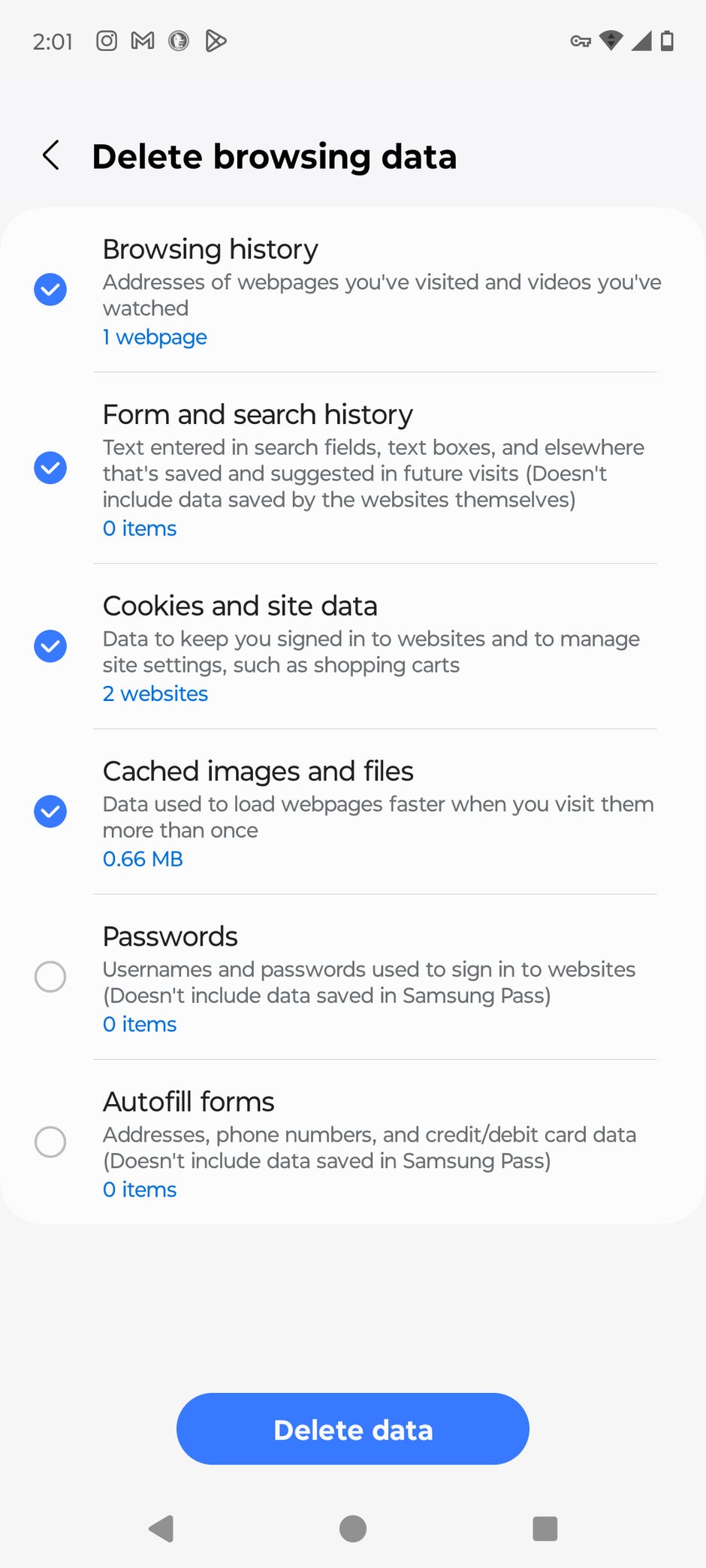
您有两种不同的方法来清除三星互联网浏览器的缓存和 Cookie 数据。您可以在浏览器内部进行清除,也可以通过手机的“设置”应用程序进行操作。
若要在三星互联网浏览器应用程序中清除,首先点击右下角由三条水平线表示的选项按钮,接着点击设置;向下滚动并点击个人浏览数据,之后点击删除浏览数据,从而获取删除选项菜单。您能够以任意组合的方式清除浏览历史记录、表单和搜索历史记录、Cookie 和站点数据、缓存的图像和文件、密码以及自动填充表单。点击删除数据后,您将收到一个提示,要求您在删除之前确认您的选择。
通过浏览器应用程序本身来操作,能够最大程度地自定义您想要删除的内容。如果您想从手机的设置菜单中访问类似的选项,请打开设置应用程序,点击应用程序,然后向下滚动并点击三星互联网,然后点击存储和缓存。
在存储屏幕上,您会获得单独的选项来清除缓存和清除存储。点击清除缓存,缓存将立即被删除,但点击清除存储会弹出一个提示,警告您应用程序的所有数据(包括文件、设置、账户和数据库)将被永久删除。虽然它未具体提及 Cookie,这种‘核打击’式的方法应该能清除所有剩余数据,让您重新启动三星互联网浏览器,使其如同全新一般。
火狐浏览器
和谷歌浏览器非常相似,您可以在 Mozilla Firefox Android 应用程序内清除缓存。要访问此功能,请点击地址栏右侧同样由三个垂直对齐的点表示的更多按钮。然后点击设置并向下滚动到删除浏览数据。
在我们这里所讨论的三款浏览器当中,火狐在删除浏览数据菜单下为您提供了最多的选项,允许您还删除任何现有的打开的标签页、您的浏览历史、网站权限甚至您的下载文件夹。这些选项还包括Cookie 和侧边数据以及缓存的图像和文件。
虽然您无法像在 Chrome 浏览器中那样选择时间范围,但您能够更具体地指明您想要删除的数据类型。
并且,对于那些在使用完应用程序后永远不想留存浏览数据的人,火狐浏览器还有一个额外的选项。在设置里有一个退出时删除浏览数据的选项,它指示火狐浏览器在您每次退出应用程序时,清除这些相同设置的任意组合。如果您想要保持浏览器干净整洁,比如说,避免意外地把您的浏览器历史记录交给可能偷取或者以其他方式获取您手机访问权限的人,这是一项很有用的功能。


热门跟贴