


扫码报名参赛免费领秋叶图书1本
还有机会赢万元大奖!

本文作者:明镜在心
本文编辑:竺兰
大家好,这里是秋叶编辑部~
在之前的文章中,我们分享了许多数据处理的实用技巧。
比如:筛选的妙用、状态栏的妙用、透视表的使用技巧、巧设单元格格式等等。
今天将继续为大家带来一些工作中容易被忽视但非常实用的 Excel 技巧,这对于提升工作效率有着显著作用。
话不多说,我们一起来看看吧!

设置字体颜色问题
正常情况下,设置字体颜色我们会直接点击【开始】选项卡中的【字体颜色】按钮。
此时字体颜色会改变。
但在某些情况下,这个操作会失效。
如下图,我们需要将表格标题行的字体颜色,从白色改为更醒目的黑色:

为什么会出现这个问题呢?
——因为该区域被转换成了 Excel 超级表。

超级表,会导致一些设置不起作用,比如前文提到的更改字体颜色。
解决方案:
方法一:把超级表变成普通的表区域(选中表格-按鼠标右键-表格-转换为区域),然后就可以正常设置了。
方法二:点击【字体颜色】下拉按钮,选择【主题颜色】除第一行之外的其他颜色即可。


筛选数据问题
有时候我们会发现,点击【筛选按钮】后,同一个内容会出现两次或者多次。
比如下图中的公司名称「小美满信息技术(上海)有限公司」:

小伙伴们应该都知道,如果内容相同,在筛选框中只会显示一个值,那这里为什么相同的内容会在筛选框中显示两次呢?
而且从表面上看,两个内容完全一样。
答案只有一种:存在不可见字符。
我们来测试一下↓
我们可以加一个辅助列,使用 Countif 计数函数来统计个数。

在【C2】单元格输入如下公式:
=COUNTIF(B:B,B2)函数的意思是:统计【B2】单元格在【B列】中的个数。
然后将此公式填充到下面的所有单元格中。
再点击【C2】单元格的筛选按钮。
如下图:

有两个数据与其他数据不一致。
筛选出来,我们可以发现,在编辑栏中末尾有一个不可见字符。
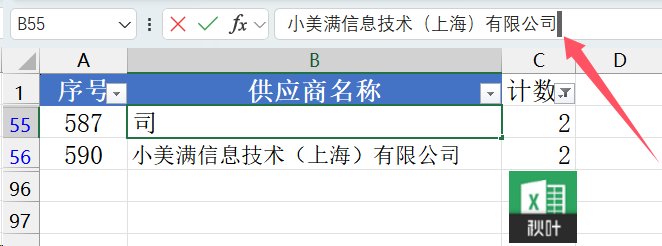
这时我们只需要把这个不可见字符删除掉,就可以了。

注意:这里的不可见字符不是空格,末尾空格不会让筛选内容重复显示。
使用 Unicode 函数来验证下。

=UNICODE(RIGHT(B55,1))公式解释:
❶ 先用 RIGHT 函数截取出 B55 单元格文本的最后一个字符。
❷ 再用 UNICODE 判断返回的数字是否是 32。
❸ 如果返回的数字是 32,就代表是空格。
但是上面返回的是数字 160,所以可以肯定的是这里并不是空格。

今天主要介绍了两个在日常工作中容易被忽视的问题和解决方法:
❶设置字体颜色问题。
如果存在超级表的情况下,大家要特别留意下其设置方法。
❷筛选数据问题。
如果数据前面或者最后字符是其他不可见字符,筛选下拉框中可能出现重复内容。
如果你想学习更多透视表、函数等 Excel 技巧,建议入手《秋叶 Excel 高手速成实战课》,系统学习,提升自己!
课程包含 231节实战教程,系统全面带你掌握Excel 系统操作、商务图表、函数公式、数据透视表、高效技巧,一站式学透 Excel 表格!
《秋叶 Excel 高手速成实战课》
课程原价 999 元
限时优惠价,仅需 99 元
名师授课+系统教学+配套练习+社群答疑
长期有效,可反复回看
别犹豫了!赶紧扫码抢课
现在报名,随课赠送丰厚资料:
900+ 套精选 Excel 模板
307 个函数清单
100 例图表实战案例
70 个实用图表模板





热门跟贴