


安装Black群晖DSM7.2系统安装教程(在Vmware虚拟机中、实体机均可)! 前言
大家好,我是星哥!玩群晖这事儿咱从 2017 年就开始折腾,算下来也有 7 个年头了 —— 从白群晖到黑群晖,踩过的坑没有一百也有八十,对 DSM 系统的安装逻辑可以说是摸得透透的~ ,不管你是想在 Vmware 虚拟机里先试水(不用折腾硬件),还是直接上实体机长期用,这篇教程都给你安排得明明白白,专业又好懂,跟着走保准一次搞定!

准备工作
在开始安装之前,你需要准备:
• DSM 7.2 引导镜像 (黑群晖专用引导)
• VMware Workstation 或一台实体机
• 硬盘空间 :建议至少 20GB 起步
• 网络环境 :保证能访问到路由器,方便分配IP
• U盘 ,建议8G或以上(物理机使用,虚拟机不需要)
https://github.com/RROrg/rr/releases
下载rr-25.9.7.img.zip文件,到本地电脑上。
其中有三个文件 rr-25.9.7.img.zip和 rr-25.9.7.vhd.zip 和 rr-25.9.7.ova.zip 三个文件有什么作用
1.rr-25.9.7.img.zip作用:作用:这是一个原始镜像文件(img),通常用于制作引导盘。
使用:解压后得到 .img 文件,用 Rufus 或 balenaEtcher 写入到 U盘,插入实体机,设置 BIOS 从U盘启动,即可进入 RR 引导界面。
**2.rr-25.9.7.vhd.zip作用:**作用:这是虚拟硬盘文件(VHD),微软 Hyper-V 等虚拟化平台能直接识别。
使用:在 Hyper-V 中新建虚拟机时,直接挂载这个 VHD 文件作为启动盘。
**3.rr-25.9.7.ova.zip作用:**这是虚拟机模板文件(OVA),包含虚拟机配置和磁盘镜像。
使用:在 VMware Workstation/ESXi 或 VirtualBox 中,直接导入 OVA 模板即可创建虚拟机。

解压得到文件rr.img

小关小注,"黑群晖"如图
VMware安装步骤 DSM导入虚拟机(VMware示例) 1.导入文件
打开VMware虚拟机,选择 文件 → 打开
选择rr.ova


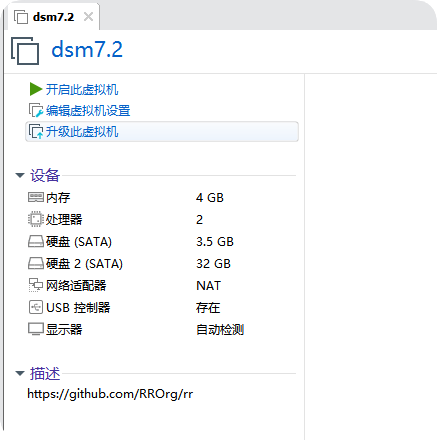
导入成功

3.用浏览器访问
在浏览器访问IP+7681

4.设置DSM
如图选择,Settings menu,再点击ok

如图选择choose a language,再点击ok

如图选择zh_CN中文,再点击ok

如图,选择时区,再点击ok

如图,选择Asia/Shanghai

再点击取消

选择型号

选择型号,DS918+

选择版本


pat版本

点击确认


5.安装Dsm
点击安装

如图,选择下载pat

下载包,再点击浏览,选择刚才下载的文件DSM_DS918+_86009.pat

确认删除数据

正在安装DSM

系统可能会重启。

填写设备名称等信息。

更新选择,选择手动安装

跳过

提交

安装完成

这样就在虚拟机中安装成功,实体机安装选项类似,只是介质变成了u盘启动。
这个ova文件中只配置了32G的硬盘,你可以自己在虚拟机中添加硬盘。
实体机安装步骤 实体机安装要点
• 准备U盘作为引导盘
• BIOS中设置U盘优先启动
• 其他步骤与虚拟机类似
Rufus(物理机使用):U盘镜像写入程序
下载地址:https://rufus.ie/zh/

把写好镜像的 U 盘插入实体机,重启电脑,按主板快捷键(一般是 F2、F11、Del,开机时屏幕会提示)进入 BIOS,把启动项改成 U 盘优先,保存退出
1. 开机后和虚拟机步骤一致:选择「configure loader」→中文→型号 DS918+→版本 7.2→PAT 版本 7.2.2-72806-0→编译引导→启动
2. 记录下屏幕显示的 IP + 端口号,用浏览器访问,后续安装步骤和虚拟机完全相同(手动上传 PAT 文件、设置账户密码、创建存储池等)
3. 安装完成后,拔掉 U 盘,下次开机就会直接从硬盘启动 DSM 系统
以上就是Black群晖 DSM7.X 系统的完整安装流程,虚拟机试水、实体机长期用都覆盖到了,星哥实测两种方案都能一次成功! DSM 系统简单易用、稳定性强,不管是存资料、搭影音库还是做文件同步,都能满足需求。
如果安装过程中遇到问题,或者想了解 DSM 系统的后续优化(比如端口映射、套件安装),评论区留言就行,星哥看到会第一时间回复~
祝大家都能愉快玩转黑群晖,开启高效存储之旅!


热门跟贴