


点击关注【秋叶 AIPPT】
发送【1】领取秋叶独家精美 PPT 模板

作者:萌萌
编辑:萌萌
哈喽大家好,这里是干货满满的秋叶编辑部!
马上就到年底了,各位打工人是不是都在愁年终、年会 PPT 了?
这不,有个做HR的小伙伴就给我们留言:今年是公司十周年,老板让她在年会上搞个大事记时间轴。要那种大气、磅礴、科技感……
她看了看乱成一团的公司发展历程,眼泪差点掉下来。
确实,时间轴年年做,但大部分人只会:一条横线+几个圆点+一堆文本框。
行是行,但这也太烂大街了……千万别说你是秋叶带出来的兵!
所以今天,我们就为大家带来了 3 种创意、实用的 PPT 时间轴制作技巧,赶紧往下看!

形状时间轴
绘制时间轴最简单的方式,就是用 PPT 自带的形状。
直线时间轴最常见,最常用,但我建议你把它掰弯,有奇迹。

怎么掰?
跟我一步一步来。
第一步,绘制轴线。
点击 「插入」 选项卡中的「形状」,选择曲线工具,在 PPT 页面上绘制出时间轴的轴线。
右键点击【编辑形状】,可以对形状微调。

然后,我们就可以通过「形状格式」设置线条的颜色、粗细和样式。
比如换成虚线、渐变线等,这样轴线会更有设计感~
比如这里我填充了红色渐变 ↓

第二步,添加时间点标记。
在时间轴的适当位置,插入圆形、方形、三角形等形状作为时间点标记。
这里我用了两个圆圈进行嵌套 ↓

然后将标记直接进行一个复制粘贴,放置在不同的时间位置即可。

第三步,添加文本与说明。
在每个时间节点插入文本来说明具体事件。
最后统一调整文本的字体、颜色和大小。
这里我用加粗红色突出时间节点,深灰色正文保持高可读性 ↓

除了直线、曲线,PPT 中还有很多很多可以用作时间轴的图形。
比如箭头↓

插入 PPT 后,调整一下颜色,透明度,就可以得到一个既简约,又有科技感的时间轴 ↓
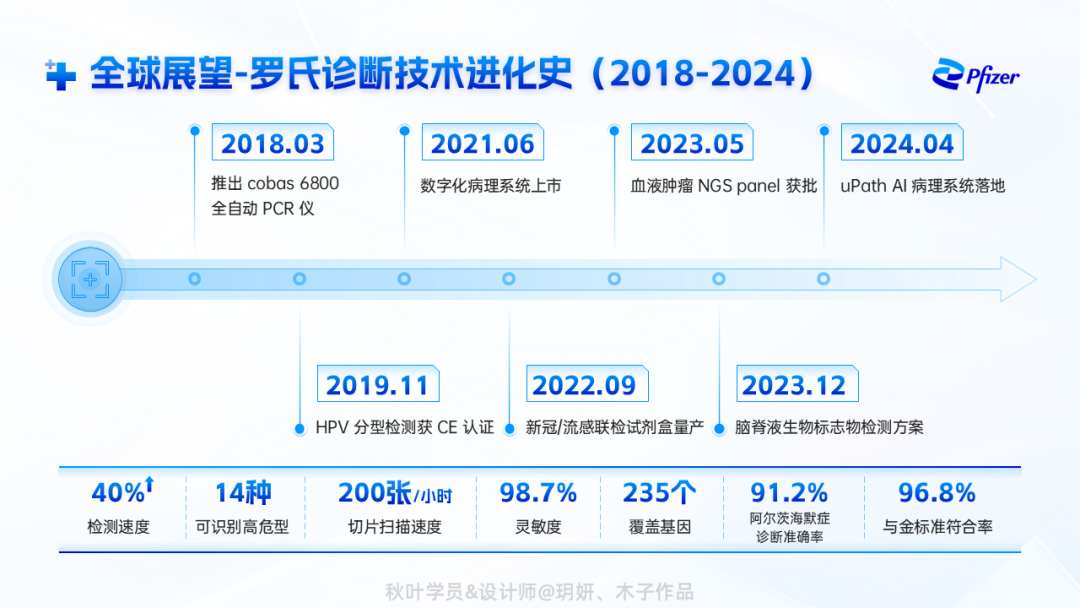
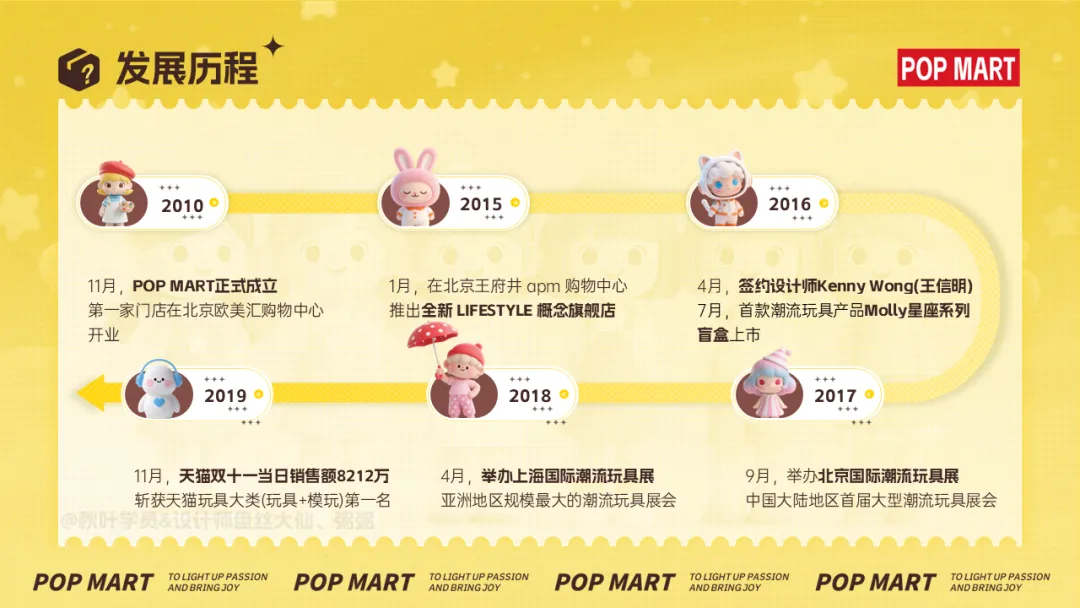
还有特殊箭头↓

插入 PPT 后,拖动它的各个控点,就可以调整粗细、箭头大小等参数。

这种「拐弯」的箭头,用来做事件密集的时间轴再合适不过了~
对了,如果你想进一步学习PPT技巧,想知道怎么快速美化 PPT,欢迎加入秋叶 PPT 3 天实战集训营哦~
扫码免费加入学习
get 10 万字秋叶 PPT学员接单经验

学习打卡还能领取:
秋叶 100 套原创精美 PPT 模板
秋叶 100 页 PPT 版式手册
10 万字秋叶 PPT 真实学员接单经验
秋叶独家 AI PPT 神器
除了形状,PPT 中还有一个做时间轴的大杀器哦!
想知道是啥?
跟我一起往下看。

SmartArt时间轴
经常做 PPT 的小伙伴,一定对 SmartArt 不陌生。
我们经常会用它做组织结构图,又好又快,逻辑清晰。

而时间轴作为按时间逻辑进行的结构图,自然也可以用 SmartArt 啦。
很多模板都非常适合制作时间轴!
不仅可以一键生成,而且支持层级结构,调整颜色样式也很方便。
比如垂直曲形列表↓

经过这样那样的操作,就可以变成这样 ↓

再比如插入降序流程表 ↓

再经过那样这样的操作,就可以变成这样 ↓

有没有觉得这玩意超好用?
其实 SmartArt 中还有很多好用的模板,赶紧自己探索一下。
最后,还有一招……
那就是,用 AI 做时间轴!
像这样,丢给AI一组指令,一分钟,就能得好几张完成度贼高的时间轴:

从中选出你最满意的一张即可 :

用这招,我们可以做出这样:

这样:

还有这样的PPT:

速度快,效果也不赖~
你是不是也跃跃欲试,想要用AI帮你搞定PPT?
这不,咱们的秋叶 PPT 3 天体验课,早已经与时俱进,加入了 AI 操作的部分。
在这里,我们不仅会分享 PPT 技巧,更会教你用 AI 光速制作一套 PPT!
扫码免费加入学习
还能 get
10 万字秋叶 PPT 真实学员接单经验
学习打卡还能领取:
秋叶 100 套原创精美 PPT 模板
秋叶 100 页 PPT 版式手册
10 万字秋叶 PPT 真实学员接单经验
秋叶独家 AI PPT 神器
点击下方卡片关注【秋叶 AIPPT】
发送关键词【1】
免费领取秋叶独家精美 PPT 模板

学好 PPT 有啥用?
看秋叶家的学员们,用 PPT 干了哪些“好事”!





热门跟贴