

往往不检查则已,一检查便发现问题——视频录制完成后导出,竟出现全程无声音的情况,只能重新进行录制。为什么Mac录屏没声音?这一问题困扰着众多用户。
基于此,本文将详细拆解录屏录不到声音的底层原因,给出6个针对性解决方案,同时推荐两款具备音频自动优化功能的优质录屏软件,建议有相关需求的用户详细阅读。


解决Mac录屏没声音的方法一:使用数据蛙录屏软件
其实如果想要让录制的音源保持清晰,小编更建议大家下载带有专业音源调试功能的录屏软件,数据蛙录屏软件就是一个值得推荐的选择。这款软件针对录屏的设置选项十分全面,除了声音设置之外,用户可自主开启或关闭摄像头,还能对视频输出格式、帧率等参数进行自定义调整,选项自由度很高。
并且它还具备降噪功能,就算你同时开启系统音和麦克风进行录制,也能保证收录的声音清晰不杂乱。Mac录屏没声音?用数据蛙录屏软件就能轻松解决:
第一步,先登录数据蛙官方网站下载软件的最新版本,成功启动软件后,大家可以先根据自己的实际录屏需求,仔细选择最适配的录屏模式;
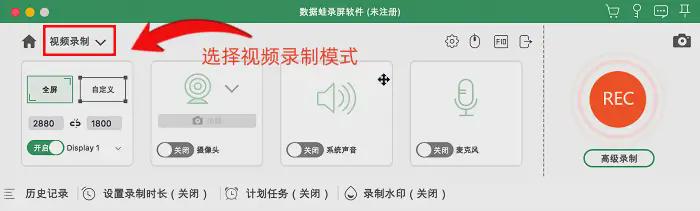
第二步,完成上一步操作后,进入下一个页面,接着点击界面右上角的【设置】选项,在下拉菜单中选择【录制设置】,再找到【声音】选项进入完整的音频调试界面,待音频参数调试妥当后,返回之前的页面选定需要录制的屏幕区域,最后点击【开始录制】按钮即可;
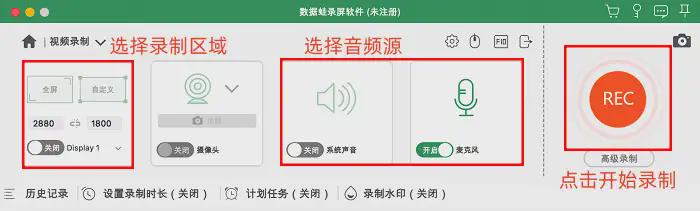

第三步,当录制工作结束后,用户还能使用该软件自带的【高级剪辑】功能,对录制好的视频进行快速优化处理,从而保证最终的导出效果达到理想状态。

解决Mac录屏没声音的方法二:打开优加蛙录屏大师
近年来,除了数据蛙录屏软件广受好评,优加蛙录屏软件也凭借出色表现成为年轻人喜爱的屏幕录制工具。关于“录屏软件录制内部声音”的疑问,这款软件给出了完美答案——它搭载了和数据蛙同款的详细调音面板,用户可通过调整各项参数,让后期编辑时的音轨分离工作更加顺畅。
值得一提的是,优加蛙录屏还是一款罕见的无水印免费软件,且没有任何录制时长限制,真心推荐大家下载尝试!音频面板打开方法:进入软件主页后,点击右上方的【设置】界面。

解决Mac录屏没声音的方法三:检查电脑面板功能
苹果电脑录屏没有声音?除了排查麦克风故障,电脑自身的音频设置也不容忽视。Windows系统用户可通过主页底部的搜索框找到系统控制面板并打开,选择其中的【声音】选项,进入【录制】页面后,确认相关麦克风与扬声器是否正常工作,同时记得调节页面底部右侧的扬声器音量合成器。

解决Mac录屏没声音的方法四:点击QQ录屏
电脑录屏该怎么操作?或许很多人都没关注到,平时经常用的QQ聊天软件中,其实自带了一个便捷的录屏组件。只需打开任意一条聊天记录,点击输入框上方的剪刀状按钮,录屏选项就会显现出来。
该录屏组件允许用户任意框选录制区域,同时支持高清导出,方便大家截取核心内容。但要提醒大家,QQ软件本身占用内存较多,若长时间启动录屏组件,可能会造成电脑卡顿,这一点务必注意。

解决Mac录屏没声音的方法五:使用Quick Time Player
苹果电脑怎么录屏幕视频带声音?Mac用户请留步!Quick Time Player是Mac OS系统自带的专属电脑录屏软件,至于电脑录屏的操作方法,它和Windows系统的Xbox Game Bar类似,不用额外下载,在主功能菜单中搜索打开即可。
这款软件的基础功能十分简洁,仅支持调节输入音量和录制范围,若有更多需求,建议下载其他专业录屏工具。


解决Mac录屏没声音的方法六:运行LOOM
网页录屏工具哪里能启用?市面上不少在线录屏工具实用性不强,但Loom插件以便捷特性脱颖而出,深受电脑存储空间不够的用户喜爱。
该插件原本是chrome浏览器的附属工具,下载配置后可在QQ浏览器、火狐浏览器、E浏览器等多款浏览器中使用,无需额外安装,随时可以开展窗口截屏。
但在线工具的核心问题是易受网络影响,若家中网络信号不佳,录制时大概率会出现卡顿掉帧甚至中断的情况,对最终成片质量影响较大。

录下来的视频没声音?不用愁!上文不仅把“Mac录屏没声音”的原因讲得明明白白,还提供了6个相应的解决办法,这些方案操作起来都很简单,放心去实践就好!关于电脑录屏功能和录屏软件,若你还有其他疑问,欢迎关注本账号,往期发布的文章里有更多实用内容,会给你带来帮助!


热门跟贴