

mov格式是一种常见的视频格式。它通常在苹果设备上被广泛使用,比如用苹果手机拍摄的高质量视频往往就是mov格式。此外,在一些专业的视频制作和编辑环境中,mov格式也因其出色的兼容性和对高质量编码的支持而受到青睐。
然而,由于其在某些非苹果设备和软件中的兼容性有限,我们常常需要将mov格式的视频转换为更通用的mp4格式,以便在更多的平台和设备上进行播放和编辑。

mov转mp4方法一:嗨格式视频转换器
嗨格式视频转换器是一款专业且易于使用的视频格式转换工具。支持多种常见视频格式的转换,转换速度快,能够保持原始视频的高质量,并且操作界面简洁明了,即使是新手也能轻松上手。
步骤一:打开软件,在主界面中找到“视频转换”功能模块,点击进入。

步骤二:点击“添加文件”按钮,选择需要转换的 mov 格式视频文件。

步骤三:在输出格式中选择“mp4”,还可以根据个人需求对视频的分辨率、帧率、码率等参数进行调整。设置好输出路径后,点击“全部转换”按钮,等待转换完成即可。

mov转mp4方法二:野葱视频转换器
野葱视频转换器是一款功能实用、操作简便的视频转换软件。它的特点在于能够快速完成视频格式的转换,同时支持批量转换,提高工作效率。
步骤一:启动软件,选择“视频转换”进入。
步骤二:在主界面中点击“添加文件”,选择要转换的mov格式视频。在输出格式列表中,选中“mp4”格式。
步骤三:点击“开始转换”按钮,软件将迅速将mov视频转换为 mp4 格式,并将转换后的文件保存到指定的位置。

mov转mp4方法三:Format Factory
Format Factory 是一款多媒体格式转换工具,它支持几乎所有主流的媒体格式转换。其特点包括功能全面、操作相对简单,并且免费使用。
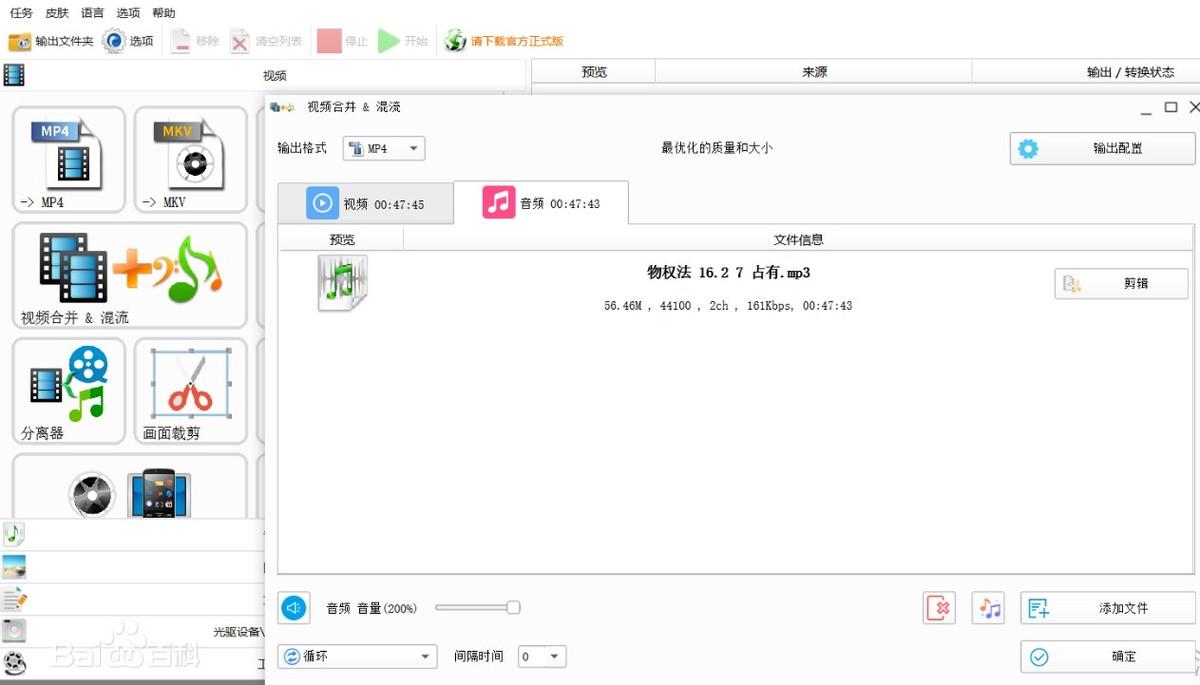
步骤一:运行软件,在主界面中选择“视频”选项,然后点击“->MP4”。
步骤二:点击“添加文件”按钮,选择mov 格式视频,设置好输出目录,最后点击“确定”开始转换。
mov转mp4方法四:Any Video Converter Free
Any Video Converter Free 是一款受到众多用户喜爱的国外免费视频转换软件。它具有界面友好、转换速度较快等优点。
步骤一:打开软件,点击“Add Video(s)”按钮,添加您要转换的 mov 格式视频。

步骤二:在“Output Profile”中选择“MP4”。

步骤三:然后点击“Convert”按钮开始转换。

mov转mp4方法五:Online-Convert
Online-convert是一个在线处理文件格式转换的网站,支持多个类型的文件转换,比如电子书、图片、视频、音频等格式,都支持转换。如果你转换需求不多,可以试试这个网站哦~
步骤一:打开谷歌浏览器的客户端,在搜索框内键入Online-Convert;

步骤二:进入网站首页后选择【Video-Convert】,选择输出格式为mp4格式,点击【Start】开始转换,等待视频转换完成就可以了。

通过以上五种方法和软件,就可以轻松地将mov格式的视频转换为通用性更强的mp4格式。嗨格式视频转换器操作简单,尤其适合电脑小白;野葱视频转换器高效便捷,还支持批量转换。其他几款软件也各具优势和特点。大家可以根据自己的需求和使用习惯选择适合自己的工具。
希望这些方法和软件能够帮助你顺利完成视频格式的转换,让你的视频在各种设备和平台上都能流畅播放!


热门跟贴