
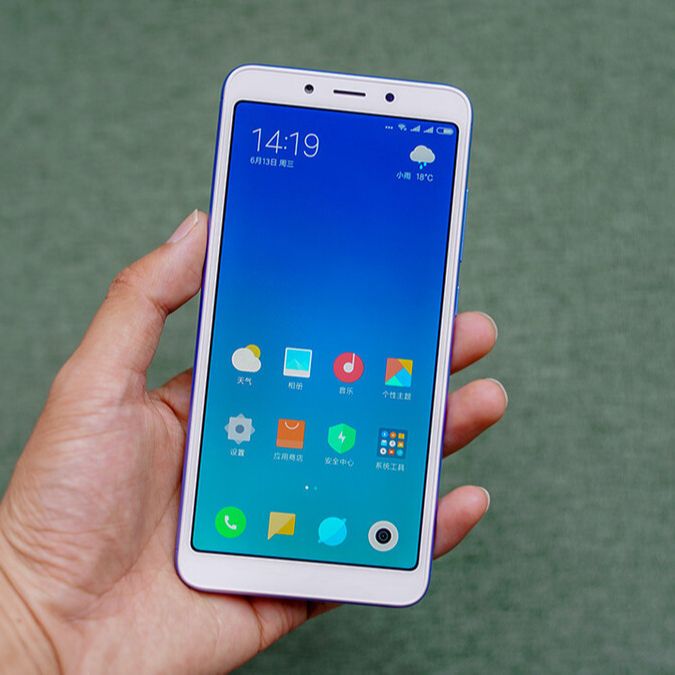

手机最牛的截屏方式,全部都用过的人,不会超过1%。大家平时都是怎么截屏的呢?相信很多人啊,都是直接按下电源键+音量键,这样咔嚓一下就把图片截图保存起来了,那这种截图方式呢,也是最基本最原始的,而且任何手机都支持,但是方便归方便,可要是你操作得不好,容易直接将手机给锁屏了,我自己就经常这样,本来想截图呢,可是呢,硬生生将手机给锁屏了,真是太尴尬了,你是不是也遇到过这样的问题呢?接下来我就给大家分享几种你不知道的截图方式,可以说一个比一个牛,特别是最后一种,我敢说你保证没用过,因为根本不用咱们动手,就可以把图片直接给截下来,话不多说,我直接用我的手机,给你们一个一个的实操演示一遍,内容全是干货,你们一定要好好的看一下。

好的,朋友们,那接下来的内容,就非常重要了,你们一定要注意看了。我下面给你们分享6种不同的截屏方式,你看一下,你之前有没有用过哈,都非常的厉害。
首先我们说一下第一种截图方式,就是音量键+电源键!
这种呢是最常用的截图方法,有些手机是按音量键加和电源键,有些是音量键减和电源键,其实都是一样,按下之后,你会听到咔嚓一声,就成功截图了!
第二种就是三指下滑截图!
大家看,我在屏幕上面,同时用三个手指往下滑,此时也可以把图片截取下来!
第三种三指长按!
相信很多人都没用过在屏幕上面用三个手指长按吧,你现在按一下试试,看到没有,这个时候,好玩的功能的出现了,你看,按下之后,在屏幕上面会出现一个区域,什么意思呢?

咱们点一下自己喜欢的图案,有心形,三角形,矩形,以及圆形等等,点一下,比如说中间这一块,咱们选一个心形,看到没,这个时候,就把这个区域选好了,咱们点一下完成,就自动保存到手机里面了,而且我们就不用再对这个图形进行单独裁剪了,对不规则形状的图形,也是可以这样操作,完全不需要我们手动进行裁剪,是不是也很实用。

好,上面我讲了3种截屏方式,这3种截屏方式,都是在同一个页面上。那咱们接下来讲一下,在不同的页面如何截图,也就是我们说的长截屏,比如看到一篇长的文章需要截图保存时,这个时候,就需要用到长截屏了,那怎么操作呢?
大家注意看了,比如说你看,像咱们平时和别人这些聊天记录,是不是在不同的页面,对不对?如果说咱们要把这所有的聊天记录,全部截下来,以前大家是不是都是,先截一张图,然后看到哪个位置了,再截一张,这样才能保存完整,然后呢,就这样一张一张的发给别人,但是大家有没有发现,这样非常的麻烦,而且不连贯,是不是?
那咱们怎么才能把这些长的聊天内容,用一张图片保存下来呢?
大家注意看了,比如说,我要从这个位置开始截,我就先三指下滑一下,下滑之后,这样是不是就把图片截取成功了,此时我们先别停止,大家看,咱们点一下截长图,然后往下拉一下,它就自动的滚动截屏了,是不是很厉害?截到什么位置,你直接点一下屏幕,它就自动暂停了,想截到哪个位置都行。然后截完之后,咱们点一下完成。

好,看到没有?这样一张长截屏,就保存下来了,这样是不是一目了然,发送给好友之后,看起来是不是都很方便。
我再给大家讲一下关于长截屏,还有哪些妙用。这个真的特别实用,你们一定要把它学会了。你看咱们截完图之后,在右下角这里是不是有个编辑,点一下这个编辑。在这里呢,第一个就是标记重点,你就点一下这个标记,看到没有?
比如说我们要突出图片上的重点,咱们就可以选择一个箭头,我就对准它,看到没有?或者说这个图片直接对准它,还有圆形、矩形的都可以。是不是很实用。

接下来第二个你们认真看哈,就是马赛克。咱们往左边滑点一下这个马赛克。如果说咱们截的图,上面有一些隐私信息,不想让对方看到,那咱们就点一下,给它涂抹一下,这样就把这些敏感信息都遮住了!
好,接下来第三个,在这个马赛克旁边有个文字,咱们点一下文字,还可以添加上文字描述,有了这个功能,咱们除了给图片标记之外,还可以添加文字加以说明,别人看到图片之后,就能快速知道图片内容了。

接下来第四个功能就更厉害了,就是语音截屏。
咱们直接说一句话,就能把这个屏幕给截下来,是不是很厉害?那么这个功能到底是怎么实现的呢?
大家注意看了哈,咱们首先打开手机上自带的设置,点进去,接着大家看没有,在最上面有一个搜索框,我们输入一下语音助手,然后把语音唤醒开关打开!

打开之后,我们可以直接对手机说小布小布,帮我截图,看到没有这样就可以快速截屏了!

怎么样?朋友们,今天我讲的这些功能大家都学会了吗?特别是最后的两种,是不是很实用,学会之后,赶紧的去给你的手机设置一下,这样会更方便。我是小俊,每天分享实用的小知识。


热门跟贴