

电脑录屏的市场在近年来呈现爆发的态势,各种新兴录屏软件不断涌出,面对如此多样化的选择,许多人就开始犯起了难。虽然这些工具各个将自己标榜得天花乱坠,但是安全性和实用性上的问题确不免让人担忧。如果你和小编一样有以上想法,那不如让我们一起回归基础,探索电脑上自带的录屏功能吧!
电脑的录屏功能在哪?电脑自带录屏怎么操作?本文下面会详细介绍Windows以及Mac两大系统的自带录屏方法,再介绍两个能在电脑上快速开启的通用录屏方法,希望能够帮你找到理想的选择!


电脑录屏功能操作技巧1:按【Shift+Command+5】打开Mac录屏
电脑自带录屏在哪怎么打开?首先要介绍的是Mac系统上的原生态录屏功能,它的开启方法很简单,只需要按下【Shift+Command+5】这个快捷键组合就可以了,之后可以自由选择要录制的窗口位置。这个录屏功能是内嵌在Quick Time Plyer播放器中的,因此录制结束后用户还可以使用播放器本身的功能对视频进行格式转换、压缩以及简单剪辑等为调整操作,就功能完善度来说已经打败市面上不少独立的录屏软件了。
提醒:这个功能有录制时长限制,并且清晰度不可调。

电脑录屏功能操作技巧2:按【Win+G】开启Windows录屏
说完Mac,我们再来看看隔壁使用人数众多的Windows操作系统。Windows电脑的录屏功能在哪?下面介绍的Game Bar功能需要升级到Win10以上版本才能使用,它能够录制较高帧率的视频,在录制游戏上比较有优势。
和Mac同样,Windows录屏也能通过快捷键打开,用户只需要按下【Win+G】快捷键,调整好音频输入的选项(麦克风和扬声器声音),就能点击捕获窗口中的圆点录制按钮了。
提醒:该功能不能自由调整录制范围,并且不能录制空白桌面画面。

电脑录屏功能操作技巧3:在浏览器中打开Scrnli工具
说到能够方便打开的录制功能,自然也要介绍一下能够直接配置在浏览器中的在线屏幕录制工具。电脑录屏在哪里打开?Scnli屏幕录制工具原本是Chrome浏览器中的工具插件,但经过下载配置后也可以在其它常用的火狐以及谷歌浏览器中使用,基本上不挑设备,可以随时开随时用。它不会像其它在线工具那样占用内存或者弹出大量的垃圾广告弹窗,整体页面清爽简洁,操作起来也很简单,满足日常的轻量化录制需求肯定是没问题的。
提醒:将信息上传到在线工具肯定都会有一定安全性问题,介意这一点的用户不推荐使用。
电脑录屏功能操作技巧4:在数据蛙录屏软件中设定快捷键
回顾上面介绍的自带录屏方法,我们不难发现它们在功能上有不同程度的局限性。因此,文章最后会像大家介绍一种同样可以通过快捷键开启,并且能够在Windows和Mac电脑设备上都流畅运行的不付费屏幕录制软件——数据蛙录屏软件。
这款软件内部的大多数参数都可以自行调整,像是快捷键按钮、录屏自动停止时间、导出格式等用户都可以按自己偏好设置。同时,它还能够为用户提供多种专业的录制模式,无论你是需要录制游戏高光,还是要录制工作汇报内容,它都可以给你最流畅的录制体验。
电脑的录屏功能在哪怎么打开?安装了数据蛙录屏软件的用户可以按以下步骤开启录制:
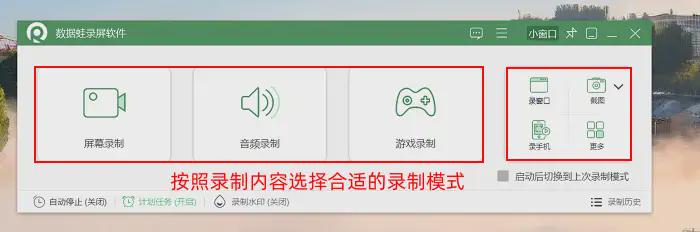
第1步:打开软件,按照当前需要录制的内容选择合适的录制模式(不知道怎么选可以优先选“屏幕录制);
第2步:在开始录制前,用户可以设置好录制的范围大小(可选全屏或者自定义),再调整好麦克风、扬声器以及摄像头等设备的开关参数设置;将上述内容调整完毕后,点击右边的红色按钮启动录屏;

第3步:录制结束后,可以点击右下方的工具按钮切换到【高级剪辑】页面,对视频进行精剪、删除空白片段、添加简单转场特效等优化操作。

电脑录屏工具在哪?上面介绍的电脑自带工具在安全性和便捷性上的表现毋庸置疑,但在录制功能上仍有不少的限制。所以,如果你想要制作出更高质量视频,也可以选择下载文章最后介绍的数据蛙录屏工具。它和电脑自带工具一样能够通过快捷键打开,操作面板也同样简单易懂,保证不会耽误你的最佳录制时机!


热门跟贴