

“我为了交课程作业忙捣鼓了半天录屏功能,结果最后才发现麦克风的声音完全没录进去,真的太糟糕了,明明我看别人的录屏软件不是这样的?好用的录屏录音软件到底在哪里?求广大网友帮帮我吧!”
白忙活的挫败感确实不是一时半会能调理好的,小编之前也经历过类似的事故,不过最后还是赶在DDL前勉强找到了合适的解决方法。录屏有声音吗?录屏怎么录制声音?下面小编就来将自己的实践经验分享给大家,看完文章你就知道如何同步录屏录音了!


录屏录制声音方法1:使用数据蛙录屏软件
能够同时录屏录音的软件有哪些?首先向大家介绍的是小编个人认为使用体验最好,并且在网络上的综合评价也不错的数据蛙录屏软件,这款软件不仅能够实现同步录音录屏,还能够在录制过程中实时优化音质和画质,保证不卡顿,不错位,需要提交作业任务的上班族和学生党们可千万别错过了!
除了在录制质量表现外,数据蛙录屏软件的整体设计也是一大亮点。它不是那种传统的功能列表面板,而是将每一个按键都做成可视化图形标志,并且在旁边配置了清晰的文字使用说明,即使你是完全没有录制经验的用户也能轻松搞懂操作步骤!此外,这款软件目前还开放免费试用版本,这个版本限制录制时长、还开放了大多数的功能,在性价比这一块可以说已经打倒了很多同类软件了。
录屏有声音吗?下面就给大家讲解用数据蛙录屏软件进行录屏录音的方法:
步骤1:根据官网指引下载安装软件,打开后在首页中选择【屏幕录制】模式;

步骤2:重点来了!进入模式界面后,我们要调整好屏幕的范围并按需打开扬声器和麦克风两个音频源的开关,如果你不确定它们的声音输入,还可以对其进行试音;确认音频源调整无误后,就可以点击【开始录制】了;

步骤3:完成录制后,我们能直接在预览界面确认录屏录音的效果,如果认为还需要调整,可以点击下方按钮切换到【高级剪辑】页面,对视频的音量、片段内容、转场特效等进行修正。

录屏录制声音方法2:打开QQ聊天的录制功能
录屏同时录音的最简单方法是什么?要说到使用起来最简单的录屏录音工具,那肯定是QQ内的自带录屏功能。在设备上登录QQ账号后,按下【Ctrl+Alt+R】组合键就可以打开录屏功能了,框选完录制范围后,我们可以在软件下方的功能栏中调节麦克风以及扬声器的开关。不过这个功能虽然能够快速录屏录音,但在同步性和质量上却不一定有保证。如果你需要的视频比较长,那QQ工具很可能会出现卡顿以及错位的状况。

录屏录制声音方法3:安装最新版的左木录屏软件
左木录屏软件和数据蛙录屏软件一样,也是一款能够兼顾易用性和实用性的电脑同步录屏录音软件。这款软件最大的亮点就是参数高度可调节,无论是画面的帧率还是音频输入的延迟率,用户都可以按照需要进行调整,它最高可以输出4k超高清的视频,在质量上是绝对有保证的。此外,这款工具在进行录音的时候还能够进行强力的降噪,排除环境杂音的影响,保证麦克风人声清晰可闻。

录屏录制声音方法4:打开Scrnli浏览器录制工具
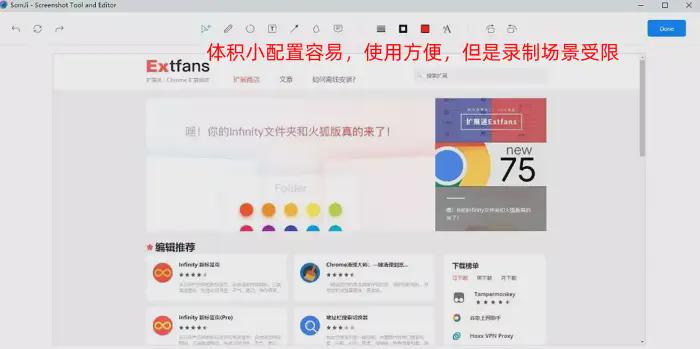
录屏软件无法录音怎么办?经常有有网友和小编说在线录屏工具几乎都录不了音,所以小编今天就来给给各位介绍一款真正可以同步录屏录音的在线工具——Scrnli。它本来是Chrome浏览器的插件,但经过配置后可以在更多浏览器上运行,无需进行安装,使用起来十分方便。它是一款能够录屏、截图、格式转换一体化的工具,并且导出的视频都是MOV、MP4这种通用格式,后续进行储存和编辑都不会太麻烦。但需要注意,这款在线工具能够录制的内容非有限,你无法用它来录制本地软件或者电脑桌面的画面,能够适配的使用场景实在不多。
录屏录制声音方法5:下载小体积Free Cam 工具
Free Cam这款免费版屏幕录制工具相信很多人都有所耳闻,它的体积小,功能简单,在老旧的Windows7台式电脑上也能轻松跑动,但是它的录屏录音表现可一点也不差!什么软件能够录制视频音频?Free Cam的操作面板很易懂,并且和上面介绍的左木录屏软件一样配置了十分强力的降噪功能,可以精准排除鼠标敲击等杂音干扰。同时,它能够给用户提供固定窗口录制模式,这样用户在电脑上使用其他网页功能时就不用担心影响录制进程了。但是,软件功能简单意味着它可以调节的参数不多,Free Cam最多只能输出720p的视频,在画质上的表现比较遗憾。

录屏有声音吗?在进行任何录屏工作前,我们都应该先检查好电脑的声音设置,再去查看录屏软件的官方教程,这样才能确保录音上的万无一失。当然,有部分软件虽然可以同步录屏录音,但是在质量上的表现却未必很好,有可能出现音画错位的状况。如果你担心这一点,可以优先选择文章介绍的数据蛙录屏和左木录屏软件,这两款软件已经成为了小编的办公好伴侣,它们录制出来的视频几乎不用改都能让挑剔的甲方满意!


热门跟贴