

文档是工作里常用的工具,数据汇总、工作记录、年终总结等场景都离不开它,制作文档也成了很多职场人的日常任务。不过工作忙碌时,难免会不小心删除文档内容,发现后面对残缺的文档往往让人头疼。其实word文档恢复起来也不算复杂,不用过于焦虑。如何恢复未保存的word文档?
下面就为大家分享6种恢复方案,帮助大家及时挽回失误!


word文档恢复方案一:数据蛙恢复专家
如果不小心删除了整个文档文档,或是文档内容意外丢失,不用慌张。数据蛙恢复专家可以快速帮你完成word文档恢复,它的恢复流程不繁琐,操作简便,扫描速度快。
此外,软件在扫描准备页面和结果查看页面都设置了分类筛选功能,可精确筛选出文档类文件,让查找更高效,适合需要按时完成任务的用户。若如何恢复未保存的word文档?可参考以下步骤:
步骤1. 由于未保存的Word文档通常默认存放在C盘,建议将C盘设为扫描目标。随后在上方的恢复类型列表中选择文档,点击启动扫描。

步骤2. 等待扫描结束,使用侧边工具栏的筛选功能,可按保存路径或文件类型缩小查找范围;最后完成导出即可。

word文档恢复方案二:自动保存
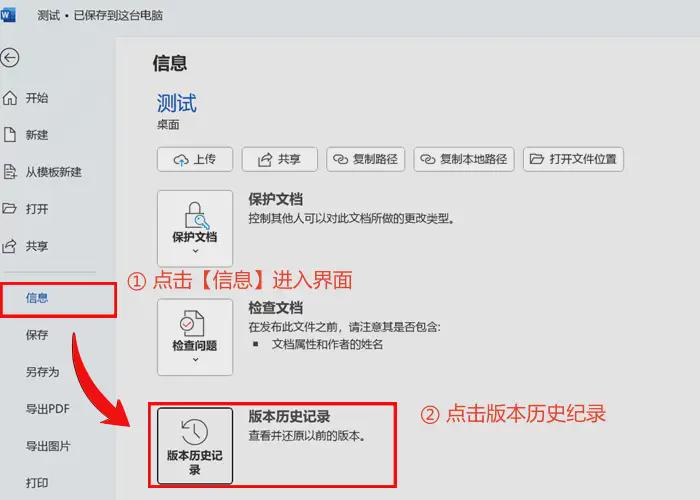
作为主流办公工具,Word配备了不少避免文件丢失的功能,自动保存属于常用项。如何恢复未保存的word文档?若文档内容误删或未保存,可借助软件自动保存的版本尝试恢复。
【具体操作】在Word中按文件-信息的路径进入,找到管理工作簿,点击后选择合适的自动保存版本进行还原。

word文档恢复方案三:撤销键恢复
不小心删除了Word文档的部分内容?如果刚操作完还没进行其他操作,恢复起来很容易。需要在word找回历史文件,直接点击软件右上角的撤回按钮,或者按下Ctrl+Z组合键,就能撤销上一步的删除操作,文档被删的内容会自动恢复。

word文档恢复方案四:云端备份
文档内容删除后如何恢复?要想将word恢复到上一次保存文件,其实不管是WPS还是Office系列软件,都会自动把文档文件上传到云端备份。WPS用户可通过软件备份中心查看不同历史版本,确认内容正常后,将文件另存到电脑本地就行。Office用户可以在软件内最近栏目中找到云端备份的文档版本。

word文档恢复方案五:文件历史记录
文件历史记录是Windows系统自带的便捷文件恢复功能,利用它可以找回文档误删前的版本并还原。如何恢复未保存的word文档?不小心删掉文档内容后怎么恢复?
首先您需要选中被误删的文档,右键点击属性;在弹出的属性栏中包含以前的版本选项,点击后可在下方按时间点选择合适的文档版本进行还原。
word文档恢复方案六:优加蛙数据恢复专家
优加蛙数据恢复专家是一款适用于word找回历史文件的专业工具,支持Windows 7至Windows 11全系列操作系统。优加蛙数据恢复专家以只读方式进行操作,有效规避二次数据破坏。
软件的兼容范围涵盖硬盘、U盘、移动硬盘等20余种常见存储设备,针对word文档恢复能提供专业的恢复支持。软件采用快速扫描与深度扫描双模式协同工作,提升恢复成功率。操作流程简化为三步,依次是选择模式、执行扫描、预览并恢复,用户可轻松上手,官网设有免费下载试用入口。

误删文档该怎么还原?不慎删除的文档内容如何恢复?其实,要想将word恢复到上一次保存文件并不困难,上面提到的6种恢复方案不仅操作简便,恢复效率也很高,有需求的朋友不妨尝试。这些word文档恢复方案固然好用,但是日常还是要时刻记得啊保存与备份哦!





热门跟贴