


点击蓝字关注【秋叶AIExcel】
发送【7】
免费领 1000+篇 Excel 精选教程!

本文作者:小爽
本文编辑:小兰
在制作二级下拉列表的时候,我们通常需要先制作下图这样的辅助表。

然后再对辅助表设置对应的「自定义名称」,最后利用 Indirect 函数,通过【数据验证】达到我们想要的效果。
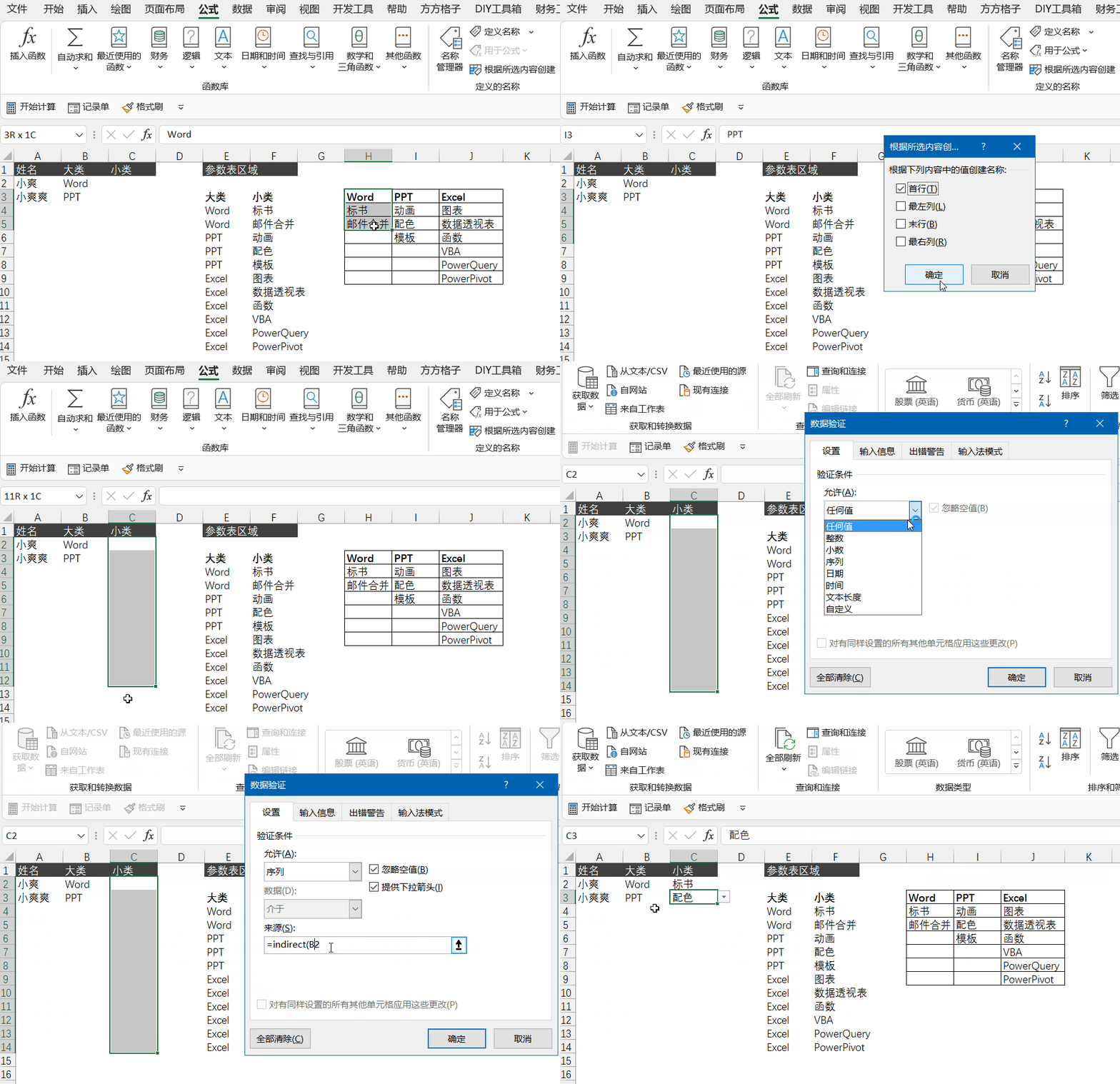
那么问题来了,上面这种辅助表是怎么样做出来的呢?
今天我们就来聊聊~
如下图,左边为参数表区域,现在我们要做成右表的形式:

要完成这个效果,需要用到去重,还有一对多匹配的知识。
如果你还想学习更多 Excel 实用办公技巧,让工作变得高效又省力!
那可千万别错过《和秋叶一起学 Excel 速成实战课》这门网课!
原价 999 元
231 节实战课程
还送 900+套精选 Excel 模板
307 个函数清单
现在超值优惠价
到手仅需99元!


去重
我们需要对大类做一个去重操作,同时通过转置函数把竖向转为横向。

▋方法一:利用删除重复值
具体步骤:
❶ 将大类复制到 E 列中。

❷ 选中 E1:E12,在【数据】选项卡下,单击【删除重复项】-【确定】,即可将数据去重。
然后在 G2 单元格中输入公式,将去重后的数据进行转置:
=TRANSPOSE(E2:E4)当然,我们也可以使用选择性粘贴转置的功能。

动图效果如下:

▋方法二:利用 Office365 的 Unique 函数
Unique 是一个去重函数。
在 G2 单元格中输入公式:
=TRANSPOSE(UNIQUE(A2:A12))

一对多匹配
去重之后,得到转置后的的标题后,接下来,我们就要根据大类标题,进行一对多查询啦~

▋方法一:用 Countif 做辅助列,再用 Vlookup 查询
由于 Vlookup 函数只能返回第一次出现的值,所以对于一对多匹配,我们的做法就是利用 Countif 函数拉灯模式做辅助列,然后利用 Vlookup 函数索引每一次出现的位置。
具体操作:
❶ 选中 A 列,按住快捷键【Ctrl+Shift++】,向左新增一列。

❷ 在 A2 单元格中输入如下公式并向下填充:
=COUNTIF($B$2:B2,B2)&B2
动图效果如下:

❸ 在 G3 单元格中输入如下公式,并向下向右填充公式:
=IFERROR(VLOOKUP(ROW(A1)&G$2,$A$1:$C$12,3,0),"")
Row 函数能够返回对应的行数。
Row(A1)&G$2 就是 1Word; 向下拉就是,Row(A2)&G$2 ,就是 2Word; 向右拉就是,Row(B1)&F$2,就是 1PPT。
所以我们直接用 Vlookup 函数进行匹配就可以达到所想要的结果,Iferror 函数将匹配不到的错误值替换为空值。
▋方法二:Office365 的 Filter 函数
Filter 函数是一个筛选函数,它是做一对多查询的利器,前面我们通过辅助列的做法完成,现在使用 Filter 函数,只需一个公式!
在 F3 单元格中,输入如下公式,向右填充:
=FILTER($B$2:$B$12,$A$2:$A$12=F$2)
Filter 函数基本语法:
=FILTER(要筛选的数组或区域,筛选条件,[是否忽略空值])Filter 函数是一个筛选函数,它可以将数组中条件为 True 的结果筛选出来。
公式中:
=FILTER($B$2:$B$12,$A$2:$A$12=F$2)① 要筛选的数组或区域:$B$2:$B$12 小类列。
② 筛选条件:$A$2:$A$12=F$2 大类是否等于「Word」。
就是将小类列中包含 Word 的,全部筛选出来,也就达到我们想要的一对多查询效果啦~

总结一下
在制作二级下拉列表的时候,我们通常需要制作一个辅助表,以便做好准备工作。
本文就介绍了下图的制作方法。

去重的话,我们用的是删除重复值功能,如果是 Office365 的话,直接 Unique 函数就可以搞定!
一对多匹配的话,我们就用到了 Countif 函数做一个辅助列,最后再用 Vlookup 进行查询匹配,这是一个很常见的思路。
如果是 Office365 的话,一个 Filter 函数就可以搞定一对多的效果。
反过来,我们把辅助表反转过来,其实也是可以的,如下图所示。

制作方法也是跟上文介绍的思路差不多,小伙伴有空可以去试试~
看完本文,是不是直呼「涨见识了!!!」
如果你想提升 Excel 技能,那么强烈推荐你学习《和秋叶一起学 Excel 速成实战课》。
课程包含 231节实战课程,系统全面带你掌握Excel 系统操作、商务图表、函数公式、数据透视表、高效技巧,一站式学透 Excel 表格!
《和秋叶一起学 Excel 速成实战课》
课程原价 999 元
限时优惠价,仅需 99 元
名师授课+系统教学+配套练习
长期有效,可反复回看
别犹豫了!赶紧扫码抢课
每天学点小技巧,工作效率up~up~
如果本篇文章对你有帮助,那就点个赞支持一下吧!





热门跟贴