

华为智能手机、平板电脑具备全面且强大的影音存储与管理功能,但日常使用中,误删除本地珍贵视频文件的问题依旧频繁出现。如果您正在查找华为手机、平板已删除视频的有效恢复方案,今天这篇华为设备删除视频恢复用户指南将为您提供全方位、可落地的系统化解决途径。本文汇总了5种恢复方式,您可以结合自身设备情况、是否有备份文件、删除时长等条件,灵活选择适配的恢复方法。


方法一:数据蛙安卓恢复专家
华为设备删除了视频怎么办?华为设备删除视频恢复用户指南来了!如果您未提前对设备内的视频文件进行手动或自动备份,可使用数据蛙安卓恢复专家(原Coolmuster Lab.Fone for Android)完成恢复操作。
该工具是适配安卓设备的专业数据恢复软件,可深度扫描华为设备机身内部存储以及外置SD卡,精准识别并找回已删除的视频、照片、音频、文档等各类文件,全程无需依托任何历史备份数据,即可独立完成视频恢复。
工具核心特点
支持无备份深度扫描,全面覆盖华为手机机身存储与外置SD卡存储空间,扫描范围无死角。
内置文件预览功能,扫描完成后可提前查看所有可恢复视频,支持按需选择性恢复,避免无效恢复操作。
兼容视频、图片、文档、音乐等多种安卓通用文件格式,不仅可恢复视频,还可满足多类型数据恢复需求。
步骤1. 华为删除视频怎么恢复?在电脑设备上下载、安装数据蛙安卓恢复专家,安装完成后双击软件图标,启动软件主程序。
步骤2.准备适配华为设备的USB数据线,将华为手机或平板与电脑稳定连接,根据软件界面弹窗提示,在华为设备中开启USB调试模式,确保电脑可正常识别设备。

步骤3. 软件成功识别设备后,在功能选择界面单独勾选“视频”文件类型,点击界面下方的“下一步”按钮,进入扫描模式选择页面。

步骤4. 根据自身需求选择对应的扫描模式,普通误删场景可选择“快速扫描”,需要深度找回久远删除视频可选择“深度扫描”,选定后点击“继续”按钮,启动设备数据扫描流程。
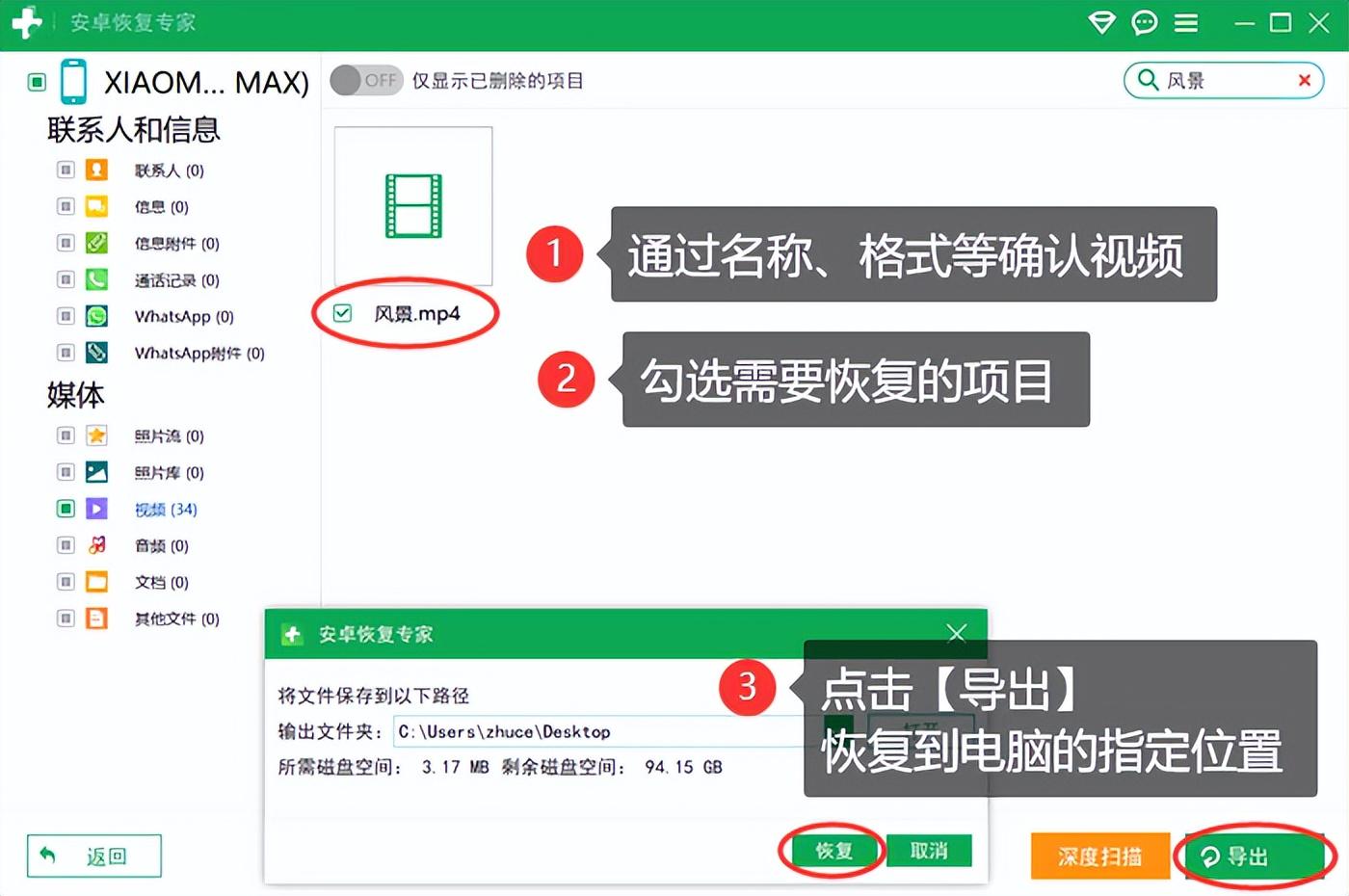
步骤5. 等待扫描进度完成后,软件左侧分类栏会清晰展示设备内现有文件及所有可恢复的已删除视频文件,勾选需要找回的目标视频,点击“导出”按钮,即可将视频保存至电脑本地或回传至华为设备中。
方法二:打开最近删除文件夹恢复视频(适配Android 10及以上系统)
华为手机删除视频怎么恢复找回来呢?搭载Android 10及以上系统的华为设备,自带图库APP内置“最近删除”专属缓存文件夹,系统会自动暂存用户近期删除的视频文件,默认保留时长为30天,用户可无需借助工具,快速自主恢复误删视频。
步骤1. 打开华为手机或平板桌面自带的“图库”应用,进入图库主界面后,向下滑动页面,找到“最近删除”文件夹入口。
步骤2. 点击进入该文件夹,系统会展示近30天内所有删除的视频、图片文件,同时会标注每一个文件的剩余保留天数。
步骤3.勾选需要恢复的目标视频文件,点击页面底部的“恢复”功能按钮,设备将自动还原视频至删除前的原始存储路径。
注意:本方法仅支持恢复删除时长在30天以内的视频文件。若您已手动清空最近删除文件夹,或提前关闭了图库最近删除缓存功能,将无法通过本方式恢复视频。

方法三:利用华为云备份恢复视频
华为云备份是官方云端数据存储服务,用户开启云备份自动同步功能后,设备内的视频、照片、文档等数据会自动备份至华为云端。该方法适用于日常开启云备份、有历史云端备份记录的华为Pura系列设备用户。
步骤1. 打开华为设备桌面的“设置”功能,依次点击“系统和更新”-“备份和恢复”-“云备份”,进入华为云端备份管理界面。
步骤2. 在云备份记录列表中,根据备份时间筛选出包含目标视频文件的历史备份节点。
步骤3. 点击对应备份记录的“管理备份数据”选项,仅勾选“视频”数据类别,确认选择后点击“恢复数据”,系统将自动从云端下载备份视频并还原至设备本地。

方法四:Google相册回收站恢复视频
若您的华为设备安装了Google相册应用,且提前开启了相册同步功能,APP内置的垃圾箱功能会自动缓存已删除的相册视频文件,文件最长保留时长可达60天,可作为视频恢复的补充渠道。
步骤1.启动设备内的Google相册应用,点击页面左上角的菜单栏图标,在弹出的功能列表中选择“垃圾箱”选项。
步骤2. 进入垃圾箱界面后,浏览所有缓存的已删除视频文件,选中需要找回的目标视频。
步骤3.点击“恢复”按钮,选中的视频将自动还原至Google相册原始存储文件夹中。
注意:本方法仅可恢复通过Google相册APP内操作删除的视频,且严格遵循60天保留时限。通过设备文件管理器、本地图库等其他渠道删除的视频,不会同步至Google相册垃圾箱,无法通过本方法恢复。

方法五:华为HiSuite电脑端恢复视频(适配Pura系列设备)
华为已彻底删除的视频怎么恢复?华为HiSuite是官方推出的电脑端设备管理工具,具备设备数据备份、数据恢复、文件管理等多项功能,适配华为Pura系列设备,可通过电脑端精准恢复设备内的视频文件。
步骤1.在电脑端下载并安装正版华为HiSuite软件,安装完成后运行软件,使用原装USB数据线将华为Pura系列设备与电脑连接,按照软件提示完成设备绑定与识别验证。
步骤2. 设备识别成功后,在HiSuite软件主界面点击“恢复”功能,在数据类型选项中勾选“视频”,点击“下一步”启动设备视频文件扫描。
步骤3. 扫描流程结束后,用户可预览所有可恢复的视频文件,勾选需要还原的目标文件,点击“恢复”按钮,即可将视频文件重新导入并保存至华为设备本地。
手机误删不要怕!华为设备删除视频恢复用户指南来了!日常误删视频后,推荐选择华为图库最近删除功能、华为云备份功能进行恢复,这两种官方原生方式操作简单、无需额外安装软件,恢复效率高。若视频删除超时、无任何云端或本地备份,可使用数据蛙安卓恢复专家进行无备份深度扫描恢复,是无备份场景下的合适备选方案。用户可根据视频删除时长、自身备份习惯、设备机型,针对性选择恢复方式,最大程度提升视频找回概率。
恢复视频常见问题FAQ
Q1:无任何备份的情况下,删除视频的恢复成功率如何?
无备份场景下的视频恢复成功率,主要取决于视频删除后设备的使用状态。若删除视频后,未在设备内拍摄新视频、下载文件、安装应用等写入新数据,原视频文件数据仍会暂存于设备存储空间中,此时使用专业恢复工具扫描,成功率较高。建议误删视频后立即停止设备所有数据写入操作,第一时间进行恢复。
Q2:使用数据蛙安卓恢复专家是否需要设备获取Root权限?
常规视频扫描与恢复操作,无需对华为设备进行Root即可顺利完成。仅部分深度扫描、深层数据找回场景,软件会根据设备情况提示临时权限开启指引,用户按照界面提示简单操作即可,无需复杂Root流程,普通用户使用默认设置即可完成绝大多数视频恢复需求。
Q3:恢复视频的过程会覆盖手机原有数据、影响设备原有文件吗?
不会。该类恢复工具在运行过程中仅对设备存储空间进行数据读取操作,不会修改、删除或覆盖设备内的现有文件与数据。恢复后的视频文件会单独保存至电脑指定文件夹或设备自定义目录,不会自动替换设备原有文件,全程安全无风险,不会损坏设备数据。


热门跟贴