

真正值钱的不是函数本身,是把重复动作变成公式的思维。

做表格这事,最磨人的从来不是数据量大,而是每天都要重复同样的操作:拆列、拼表、把多列收拢成一列、从杂乱的文本里抠出想要的信息……
这些动作本身不复杂,但架不住天天做、月月做。
其实WPS最近更新的这批数组函数,就是专门来解决这些重复劳动的。把透视表写进公式里、一键合并多张表、用正则提取文本——全都能在单元格里一步到位,而且数据一变,结果自动刷新。
整理了13个最常用的,每个都配了真实场景案例和公式拆解。文章比较长,建议先收藏,用的时候直接照着抄。
01|分类汇总
PIVOTBY|把透视表写进公式
场景:每月要按项目汇总金额,每次都要拖半天透视表,调整字段、刷新范围,烦不烦?
公式:
=PIVOTBY(A1:A11,,D1:D11,SUM,2)拆解:
- 第1参:行字段——选"项目"列
- 第2参:列字段——留空,不需要列分类
- 第3参:值区域——金额列
- 第4参:SUM——求和
- 第5参:2——表示所选区域不含标题行,函数会自动补上
效果:写好公式,分组汇总结果直接出来。数据源有新增,公式范围改一下就行,再也不用拖透视表了。
02|合并与变形
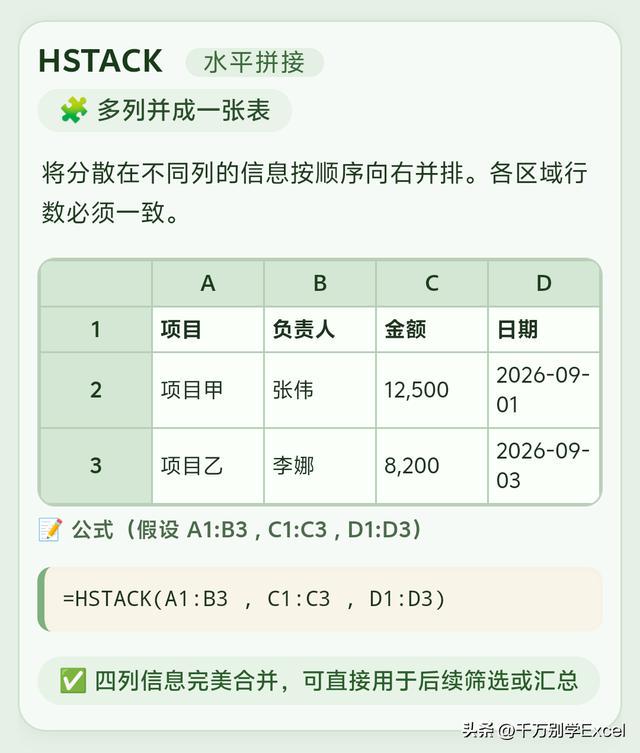
HSTACK|多列水平拼接
场景:项目信息、金额、日期散落在不同列,想拼到一起做汇总。
公式:
=HSTACK(A1:B11,D1:D11,F1:F11)拆解:水平堆叠,按参数顺序向右并排。A1:B11的"项目+负责人"、D1:D11的"金额"、F1:F11的"日期",三块拼成一张完整表。
注意:各区域行数必须一致。
案例:销售一部、二部、三部的月度数据分别在不同列,用HSTACK并成一张总表,再丢给PIVOTBY做汇总。
VSTACK|多表垂直堆叠
场景:12个月份的报表,结构完全一样,要合并成一张年度总表。
公式:
=VSTACK(A2:C4,E2:G4)拆解:垂直堆叠,首尾相接,从上往下拼成一张大表。
要求:各表列数必须一致,行数随意。
案例:各部门的周报、各分店的日营收表,用VSTACK一次性全部摞起来,再做汇总分析。
TOROW|摊平成一行
场景:多行多列的区域,想拉直成一行,方便做下拉菜单或喂给其他函数。
公式:
=TOROW(A2:B5,1,TRUE)拆解:
- 第2参:1——跳过空白单元格
- 第3参:TRUE——按列扫描(先取完第一列,再取第二列)
- 省略第3参则按行扫描
案例:员工名单分布在3列10行里,想全部放到一行做数据验证,TOROW一步拉直。
TOCOL|收拢成一列
场景:多列明细想合并到一列,做匹配或下拉验证。
公式:
=TOCOL(A2:C11,1,TRUE)拆解:与TOROW配对使用,1跳过空白,TRUE按列扫描,全部内容收进一列。
案例:各区域负责人分布在不同的列,用TOCOL合并成一列后,再套UNIQUE去重,得到不重复的人员清单。
WRAPCOLS|一列转多列
场景:一长列名单,想按每5人一组拆成多列,方便打印或排版。
公式:
=WRAPCOLS(A2:A31,5,"N/A")拆解:
- 第2参:5——每5个数据排成一列
- 第3参:"N/A"——总数不是5的倍数时,末尾不足的格子用N/A补位
案例:参会人员名单100人,要按每组10人分列显示,WRAPCOLS秒变排版工具。
WRAPROWS|一列转多行
场景:一维数据要重新整理成规整的多行多列表格。
公式:
=WRAPROWS(A2:A31,5,"N/A")拆解:与WRAPCOLS相反,每5个折成一行,依次往下排。
案例:从系统导出的流水明细是一长列,想转成二维表按日期分行显示,WRAPROWS配合SEQUENCE轻松搞定。
03|文本处理
ARRAYTOTEXT|数组转文本
场景:同一个项目下的多名负责人,要合并到一个单元格里展示。
公式(配合PIVOTBY):
=PIVOTBY(A1:A11,,C1:C11,ARRAYTOTEXT,1,0)拆解:ARRAYTOTEXT作为PIVOTBY的第4参(汇总方式),把同一分组下的所有文本合并到一个格子。
案例:每个项目有多个参与人,用这个组合一键生成"张三、李四、王五"这样的汇总文本,再也不用手动复制粘贴了。
SUBSTITUTE|批量替换字符
场景:系统导出的算式是文本格式(如"3*5+2"),无法直接计算。
公式:
=EVALUATE(SUBSTITUTE(A1,"*","+"))拆解:SUBSTITUTE把"*"替换成"+",EVALUATE再把文本算式转成可计算的值。
注意:EVALUATE是宏表函数,部分版本不能直接写单元格,需在"定义名称"中调用。WPS新版支持更友好。
案例:工程预算表中的计算式都是文本,用这个组合批量转成数值结果,省去逐个按F9的麻烦。
REGEXP|正则提取文本
场景:从"共消费128.5元"这类混合文本里抠出金额数字。
公式:
=REGEXP(A2,"[0-9.]+")拆解:第二参的正则规则表示"连续的数字或小数点"。
案例:
- 从"订单号:PO-2026-0089"里提取"20260089"
- 从"日期2026-09-06交付"里提取"2026-09-06"
- 从一堆备注里批量抠出手机号、邮箱、金额
正则会用,文本清洗的效率直接翻倍。
04|工作表与行列操作
SHEETSNAME|一键获取工作表名称
场景:工作簿里有几十张表,想生成一个可跳转的目录。
公式:
=SHEETSNAME(,1)拆解:第一参省略时返回当前工作簿的全部工作表名称;第二参1表示竖排,0表示横排。
进阶用法:外层嵌套HYPERLINK,自动生成带超链接的目录,点一下直接跳转。
案例:月度报表有12张sheet,用SHEETSNAME+HYPERLINK一键生成目录页,再也不用手工做超链接了。
CHOOSECOLS|按列抽取
场景:一张宽表几十列,只需要其中的第2列和第4列。
公式:
=CHOOSECOLS(A1:D11,2,4)拆解:第一参是原始表,后面跟的列号就是保留的列。
案例:从包含"姓名、工号、部门、职位、薪资、入职日期……"的大表里,只抽"姓名+薪资"两列做分析。干净利落。
CHOOSEROWS|按行抽取
场景:总表里只想要第1、5、7、9行。
公式:
=CHOOSEROWS(A1:D11,1,5,7,9)拆解:写法与CHOOSECOLS相同,把列号换成行号。
进阶用法:行号用SEQUENCE动态生成,实现等距抽样。
案例:销售排名前10的员工,用CHOOSEROWS+SEQUENCE抽取第1、3、5、7、9名做分析。
函数不在多,会用才值钱。
建议先挑最贴近自己工作的两三个下手:
- 常做汇总:先把PIVOTBY啃下来
- 常拼表拆表:记住HSTACK、VSTACK、TOCOL这三个
- 常处理文本:REGEXP和SUBSTITUTE组合够用了
其余的可以先收藏,遇到对应场景再回来翻。
两个友情提醒:
- 版本问题:这批新函数大多随WPS新版上线。输入公式后提示找不到函数,大概率是版本偏旧,更新即可。
- 留出空间:这些函数返回的是动态数组,会自动向下方或右侧溢出。写公式前确保周围有足够空白,否则会被挡住报错。
收藏这篇,下次遇到重复劳动,先想想能不能写成公式。
附图文教程



觉得有用的话,转发给那个天天在群里问Excel问题的同事吧。





热门跟贴