

很多刚接触电脑的新手,日常办公、上网课、打游戏时,经常需要用到电脑录屏功能,却屡屡踩坑:找不到录屏入口、录制完成后没有声音、视频画面模糊卡顿、不会标注重点内容……
作为实测过多款电脑录屏方式、帮无数小白避坑的过来人,今天给大家整理了4款全网超实用的电脑录屏方法,每一种方法都整理了保姆级详细操作步骤,零基础新手也能一看就会,建议赶紧收藏码住,随时备用!


方法一:电脑自带工具(Win10/Win11通用)
Xbox是电脑原生自带的免费录屏功能,无需下载、无需安装任何第三方软件,零成本就能使用,特别适合日常临时录制网页内容、文档操作、简单视频画面等场景,应急使用性价比极高。
步骤1:电脑录屏如何操作?打开需要录制的电脑页面、文档或视频界面,按下键盘组合键【Win+G】,系统会自动弹出黑色的Xbox游戏栏捕获工具栏。
步骤2:在弹出的工具栏中,点击中间带有摄像机图标的捕获按钮,调出录屏专属操作小窗口。找到窗口中的红色圆点图标,这是录制启动按钮;点击旁边的齿轮设置图标,进入音频设置界面,务必同时开启麦克风声音和系统声音,避免出现录制后无声、缺声的问题。
步骤3:确认录制范围无误、音频设置完成后,点击红色圆点开始录制。全部内容录制完成后,再次点击红色圆点即可结束录制。录制的视频文件会自动保存到电脑路径此电脑→视频→捕获文件夹中,打开文件夹即可直接查看、使用视频。

方法二:QQ内置录屏工具(适合即时聊天快速分享)
电脑录屏用什么软件?日常经常使用QQ办公、聊天的用户,一定要掌握这款软件的录屏功能。无需切换软件,在聊天界面就能直接启动录屏,录制完成后可一键粘贴分享,适合给好友、同事演示电脑操作步骤、发送简短教程,操作极其便捷。
步骤1:任意打开一个QQ聊天窗口,找到输入框上方的剪刀形状截图图标,点击图标旁的下拉小三角,在弹出的菜单栏中选择屏幕录制功能。
步骤2:此时鼠标光标会变成十字形状,按住鼠标左键,拖动光标框选出需要录制的屏幕区域,松开左键后即可调出录屏工具栏。在工具栏中设置对应参数:左侧为开始录制按钮,中间音频选项选择同时录制麦克风和系统声音,可根据需求设置右侧的录制倒计时。
步骤3:参数设置完成后,点击开始按钮启动录制。录制过程中,按下键盘【F1】键可暂停录制,按下【F2】键可结束录制。录制完成后,视频会自动保存到电脑剪贴板,可直接粘贴到QQ聊天框发送;也可右键点击视频,将文件手动保存到电脑本地。

方法三:数据蛙录屏软件(全能通用,网课/会议/游戏推荐)
如果需要高质量、多功能的录屏效果,数据蛙录屏软件是合适选择。这款电脑录屏软件操作简单、适配所有电脑系统,功能全面且无复杂操作,完美适配网课录制、线上会议存档、游戏高光截取、专业教程制作等场景,新手也能快速上手,是日常高频录屏的合适工具。
步骤1:下载并打开数据蛙录屏软件,首页会清晰展示四大录制模式:全屏录制、区域录制、游戏录制、摄像头录制。根据录制场景选择对应模式:录制网页、文档、局部画面选择区域模式,可自由框选录制大小;录制电脑全屏内容选择全屏模式;录制游戏画面选择游戏模式,软件会自动适配游戏合适的录制参数,无需手动调试。

步骤2:选定录制模式后,点击页面声音设置按钮,全部开启系统声音和麦克风声音,保障录制时电脑原声和人声同步收录。如果身处嘈杂环境,可点击旁边的降噪、增益按钮,开启音频降噪和人声增益功能,过滤环境杂音,让人声更清晰通透。参数全部设置完毕后,按下开始录制,即可一键启动录制。
步骤3:录制过程中可随时调出快捷工具栏,添加各类标注效果,突出视频重点:开启显示键盘功能,观众可清晰看到全程按键操作;开启显示鼠标功能,鼠标点击位置会自动高亮标注;遇到关键知识点、核心操作步骤,可使用截图功能留存瞬间画面,同时支持画笔、箭头、激光笔手动标注,也可开启聚光灯功能聚焦指定区域,弱化周边画面,让重点内容一目了然。


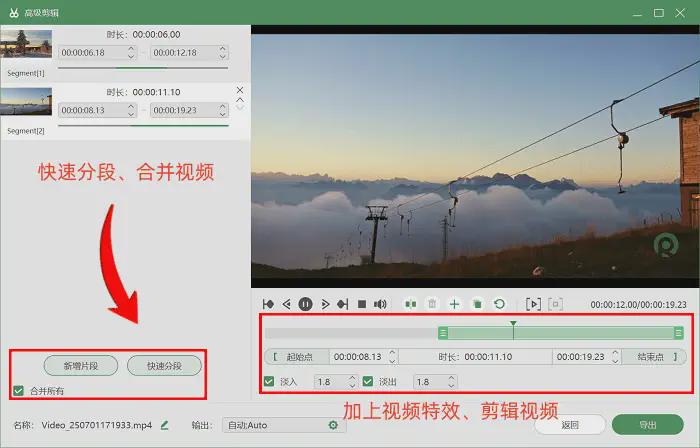
步骤4:录制完成后,软件会自动将视频保存至电脑本地,无需手动查找保存路径。针对录制好的视频,可直接使用软件自带编辑功能:一键裁剪视频首尾多余片段,去除无效画面;使用压缩功能,在不损伤画质的前提下缩小视频体积,解决大文件无法发送的问题;支持多段视频一键合并,无需切换第三方剪辑软件,轻松制作完整教程视频。
步骤5:针对大量录屏文件占用电脑内存的问题,可将视频上传至软件云端存储,登录个人账号即可随时查看、调取文件。需要分享视频时,可生成带临时密码的专属分享链接,发送给他人后,对方输入密码即可直接查看,无需上传网盘,大幅提升文件分享效率。
方法四:OBS录屏工具
电脑录屏用什么软件好用?OBS是一款录屏、直播工具,支持高清无损录制、多场景画面拼接、直播推流等操作,适合需要制作高清教程、录制大型游戏、电脑直播的用户。
步骤1:安装并打开OBS软件,找到页面来源板块,点击下方的【+】号图标。根据录制需求选择功能:需要录制电脑全屏画面选择显示器捕获,需要单独录制某一个软件窗口选择窗口捕获,选定后点击确定完成添加。
步骤2:进行音频参数调试,查看软件右下角混音器板块,检查麦克风和桌面音频的喇叭图标,确保两个音频通道均未被静音(图标无红色叉号即为正常状态),避免录制视频出现无声问题,同时可根据需求调节音量大小。
步骤3:所有画面、音频参数调试完毕后,点击页面右下角开始录制按钮,正式启动录屏。全部内容录制完成后,点击停止录制即可结束任务。最后点击软件顶部【文件】-【显示录制】,即可查看录制好的视频以及文件保存路径。

四种录屏方法总结
1) 临时应急录屏:选择电脑自带Win+G录屏工具,免费免安装,快速便捷;
2) 即时分享录屏:选择QQ内置录屏功能,录完即发,适配聊天场景;
3) 日常全能录屏:选择数据蛙录屏软件,功能齐全、操作简单,适配网课、会议、游戏、教程全场景;
4) 专业进阶录屏:选择OBS,高清无损、支持直播推流,满足专业制作需求。
常见问题FAQ
Q1:电脑自带录屏工具录制的文件找不到怎么办?
A:电脑自带录屏的文件默认保存路径为此电脑→视频→捕获文件夹。如果无法快速找到,可打开此电脑,在顶部搜索栏输入“捕获”进行检索;也可以打开视频文件夹,按照文件修改时间排序,最新生成的视频文件即为刚录制的内容。
Q2:QQ录屏发送后,对方听不到声音是什么原因?
A:该问题大多是录制前音频设置错误导致。框选完录制范围后,务必在录屏工具栏中,将音频模式设置为同时录制麦克风和系统声音。仅开启麦克风,会丢失电脑播放的原声;仅开启系统声音,会无法收录人声,两种情况都会导致视频无声。
Q3:用数据蛙录屏软件录制网课,如何让视频重点更清晰?
A:录制网课的过程中,可随时调出软件快捷工具栏,开启显示键盘和显示鼠标功能,让观众清晰看到操作轨迹与按键步骤。遇到重点知识点,可使用画笔、箭头、激光笔手动标注,也可开启聚光灯聚焦核心内容,突出关键知识点,大幅提升视频观看体验。
Q4:OBS录屏没有声音,优先检查哪里?
A:首先查看软件右下角混音器板块,检查麦克风、桌面音频的喇叭图标是否被静音(带有红色叉号即为静音状态),点击图标取消静音即可。同时确认音频轨道未被关闭,保持软件默认基础设置,即可正常收录各类声音。
Q5:临时录制简短操作步骤,哪种方法最省事?
A:单纯临时录制网页、文档简短操作,选择电脑自带【Win+G】录屏工具,无需安装软件,快捷键一键启动,省时省力;如果正在使用QQ聊天,需要即时分享操作视频,选择QQ内置录屏功能,录完一键粘贴发送,分享效率高。
电脑录屏操作看似简单,但想要获得音画同步、画质清晰的视频,提前调试设备十分关键。使用数据蛙录屏软件无需复杂专业知识,支持灵活选择录制区域与音频来源,录制后还能进行基础剪辑处理,满足网课学习、演示制作等多种场景需求。电脑录屏前建议简短试录,排查无声、卡顿等常见问题。另外要注意版权规范,未经授权不要录制传播他人付费课程、原创内容。掌握好录屏设置技巧,就能轻松保存屏幕画面,方便后续回看整理素材,提高学习和工作效率。


热门跟贴