
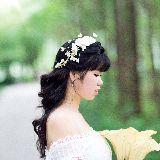
hello 大家好,欢迎来到易网号
我是心灵,今天和大家分享照片后期处理中的抠图修饰与调色
PS教程-人物修饰
将原片在PS中打开,选择快速选择工具将人物选中
单击“选择并遮住”(2017以下叫调整边缘),用画笔将人物边缘修复好,选择输出到新建带有图层蒙版的图层
选择背景图层,将天空素材置入进来,单击蒙版图标添加图层蒙版,选择黑色画笔工具涂抹天空,将天空与海面融合好
选择人物图层,按Ctrl+J拷贝一层并单击右键选择转化为智能对象
选择套索工具,将人物腿上的红斑框选中
选择色相/饱和度,选择红色通道降低饱和度参数,并选择蒙版调整浓度和羽化参数,让皮肤过渡自然
选择白色画笔工具,在蒙版中涂抹其他地方的红斑
按Ctrl+Alt+shift+E盖印图层,右键转化为智能对象
选择滤镜—模糊—高斯模糊(2像素),选择智能滤镜蒙版按Ctrl+I反向,用白色画笔涂抹人物皮肤使皮肤平滑细腻
最后选择色彩平衡,在中间调通道中给画面加点洋红,使画面呈现梦幻感
声明:本文由心灵原创,转载请注明出处
学习是一种信仰,分享是一种美德!
喜欢的朋友记得关注,评论,转发一下!
有什么不明白的可以给心灵留言,心灵看到了一定及时回复!


热门跟贴