


点击蓝字关注【秋叶AIExcel】
发送【7】
免费领 1000+篇 Excel 精选教程

本文作者:小雨老师
本文编辑:竺兰
大家好,我是秋叶 PPT 小雨老师~
我们在做 PPT 时,经常会遇到对比页面。
你是不是每次都只会写一个个大大的 VS,就像这样:

这样做确实挺简单的,但是难免缺了一(亿)点点设计感,看着不够高级。
所以,今天我来分享4 个超实用的排版技巧,让你的对比页既专业又吸睛,轻松告别平庸设计!
视频太快没看清?别急,下面还有图文教程~

色块对比
一堆文字容易看不清重点,我们加上两个色块规整:

再改变色块颜色,形成对比:

最后附上产品图片,PPT 对比页清晰又好看:

通过改变色块的形状,我们还可以做出各种有创意的对比 PPT


图标对比
除了色块规整,还可以放上表示对比关系的图标:


可视化效果直接拉满,对比一目了然!
不知道去哪里找图标?
推荐一个免费的图标网站【阿里巴巴矢量图标库】。

这里有2000 多万个免费图标,可以更改配色,下载后插入到 PPT 中也能随意编辑。


图表对比
文字比较多的对比图,用色块或者图标还是会很凌乱:

我们先观察这些产品信息,是在对比三个同类型的不同参数:

可以把它们之间的共同要点提炼出来,用卡片的形式放在最左侧:

再插入几条横线,把信息放进去:
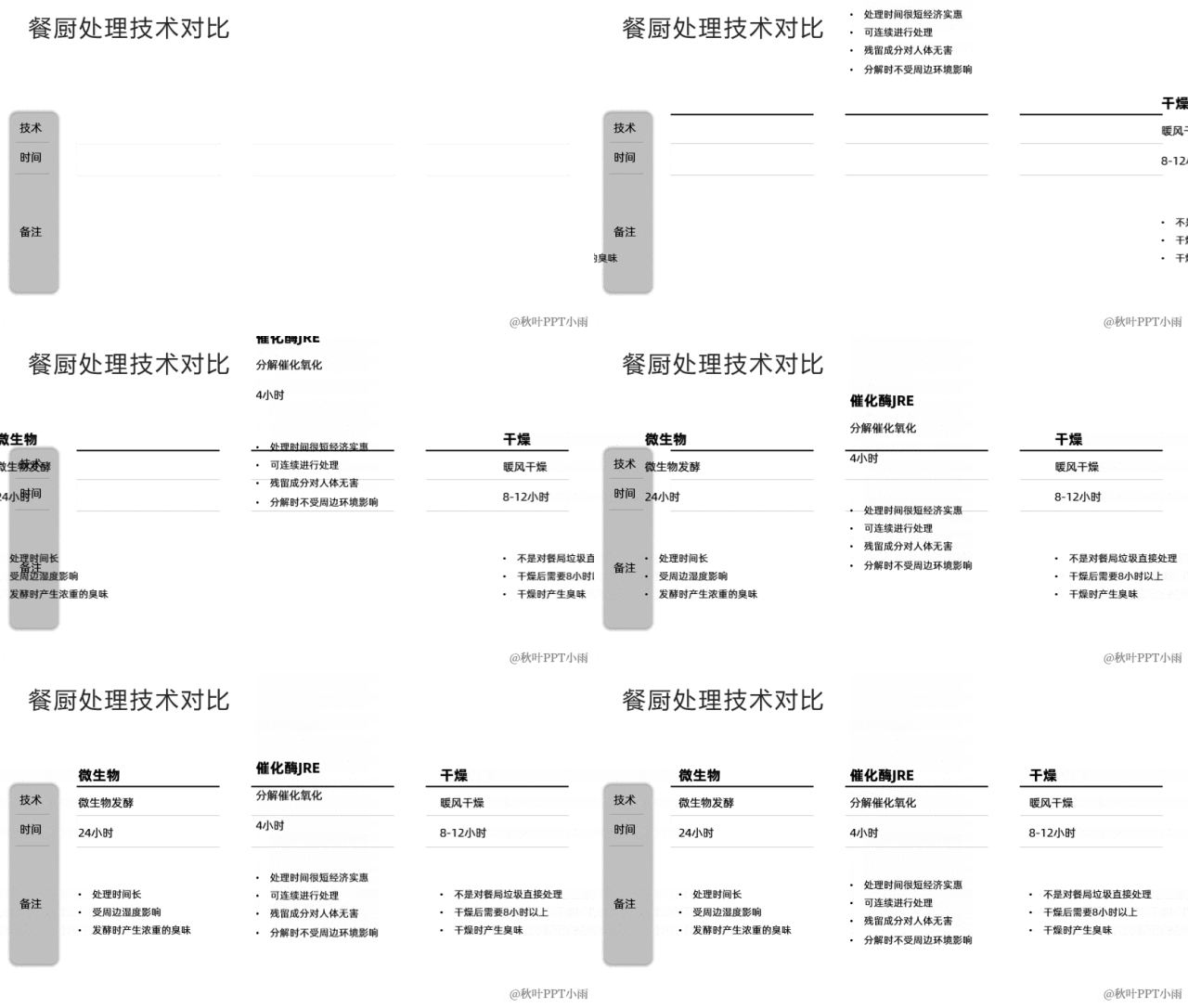
最后插入几个色块,把需要突出的产品的色块放大,并换个颜色:

对比之前的默认表格,这样是不是高级很多呢?

图片对比
在文案不是很多的情况下,我们可以直接把图片放大裁剪成形状:

这样的对比 PPT 直观又好看~
还可以加上灵魂的翻页素材,意味着新旧发展的交替,新篇章的来临。

怎么样?这 4 种对比关系 PPT 你学会了吗?
其实制作 PPT,还有很多简单、高效的小技巧。
比如,只用一个圆,也能把 PPT 玩出花样:

如果你还想学习更多好用又高效的 PPT 排版技巧,掌握工作用得上的 PPT 设计思路,那就加入秋叶 PPT 3 天实战集训营吧!
秋叶 PPT 3 天实战集训营
现在限时免费领取
3 天时间,轻松学习,提升 PPT 水平!
现在加入
你还能获得超多福利礼包

如果本文对你有帮助,欢迎点赞、转发、推荐!
关注后发送【1】
免费领精选 PPT 模板+插件!





热门跟贴