
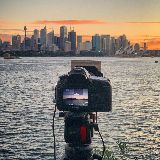
国庆长假已经过了一天了,相信很多人已经到达旅游目的地开始拍照了。之前给大家分享过旅游照该怎么拍,今天给大家分享一下拍出来的旅游该怎么后期以及怎么发。
一、裁剪
大家拍的旅游照会因为时间、人多等等问题,导致构图没构,这个可以通过后期裁剪来进行二次构图。
除此之外,为了方便大家发朋友圈。大家尽量把照片裁剪成统一的比例,比如:3:2、3:4、16:9等等,这样发出来会更加美观。
二、简单的后期调色
对于大家的旅游照,大家不需要分步骤的进行一级调色、二级调色、三级调色。只需要进行简单的基础调整就行,大概就是曝光、饱和度、阴影、高光等基础调整。稍微调整一下照片就会变得不一样。
这些照片几乎都只进行了基础调整,但是呈现出来的效果要比原片好很多。
曝光:调暗或调亮整张图片
对比度:提高或降低图片的整体对比度
饱和度:添加或消除图片中的色彩鲜明度
高光:仅调暗或调亮图片中的高光部分
阴影:仅调暗或调亮图片中的阴影部分
白平衡:向整张图片中添加暖色或冷色色温
进行完基础调整后,我建议大家给照片套个统一的滤镜,这个建议大家用VSCO来套,这样一组九宫格旅游照就出来了。
@丹丹儿啊
@小醒ISO
三、尝试特殊“九宫格”
如果你的照片非常多,那么你可以尝试下面这种特殊的九宫格形式。
下面我教大家一种更加高级的晒法,下面这样:
一张照片切割成九张成为九宫格的封面,然后每一张封面下有几张照片,比如:我点开第四张封面照片就会出现下面这三张照片:
一、需要用到的手机修图软件
制作这种效果需要用到的手机修图软件有:美图秀秀、九宫格切图,这两都是免费软件,安卓、苹果系统都可以下载。
二、制作过程
第一步:把需要用到的照片裁剪成尺寸一样的,大家打开美图秀秀,把照片尺寸裁剪成一样的就行。美图秀秀里内置了很多一样的裁剪尺寸,大家直接选择一样的尺寸就行。
第二步:切九宫格封面,因为封面是一张切割成九张的九宫格照片,所以我们选择一张自己要用到的封面照片并把它切割成九宫格。这一步需要用到的软件是“九宫格切图”。
直接把照片导入九宫格切图软件里,选择九宫格系统就会自动把照片切成九张,然后点击保存手机相册里就有九张照片了。
这是九宫格切图的操作界面,把封面照片导入软件里,然后选择左下角的“九宫格”系统就自动把照片切为九张了,然后点击右上角“保存”就行:
然后大家回到手机相册就会发现照片被切成了九张并且是按顺序排列好的,接下来大家需要做的就是拼图了:
第三步:拼图,这里就又需要用到美图秀秀了,在美图秀秀里有一个拼图功能,大家选择该功能就会进入到手机相册拼图。
在拼图里可以选择1-9张照片,这个根据你自己的需求来。一般来说上面几张,下面就要几张,而中间那张则是封面照片的第一张。
如果你选择三张照片拼图,那么第二张照片一定要是你刚刚切成九张照片的其中一张。如果你选择九张照片拼图,那么第五张照片一定要是你刚刚切成九张照片的其中一张。
这个道理很简单因为切出来的照片是封面,而其他照片是隐藏在封面下的,所以中间那张肯定要是切成九张的其中一张,这样它才会作为封面出现。
切成九宫格的九张照片在手机相册是拍好顺序的,大家按照顺序拼接就行,不按顺序拼接,到时候在朋友圈晒出来是乱的。
大家可以我看上面的操作,我选择了三张照片进行拼接,前后两张照片是我要晒出来的,而中间那张则是刚刚切成九宫格的第一张照片,然后点击“开始拼接”。
进入到拼接页面,大家选择“拼接”就行,然后选择“保存/分享”,拼接好的照片就会保存到手机相册了:
然后大家需要重复上面的拼图过程,把九张封面都拼接好,最后晒到朋友圈就行:
然后点开其中一张,出现的就是你拼接的照片,而中间那张则是你将封面切成九张照片的其中一张:




热门跟贴