


作者:小雨老师
编辑:萌萌
哈喽大家好,这里是秋叶编辑部~
你知道吗?PPT 里有 170 多个形状!
但大多数人好像还只会用用默认的矩形……
NONONO!
这样太浪费了!
今天就教你 4 个小技巧,用 PPT 里的丑形状也能做出高大上的效果!
先来看看视频 ↓
视频太快?没关系,图文教程也整理好啦~

三角形
像这样只有一张图和一行字的 PPT,应该怎么排版才好看呢?

我们可以插入三个三角形,像这样排列在页面中,并全选【Ctrl+G】组合到一起 ↓

然后插入图片,点击【Ctrl+X】剪切图片。

然后给形状设置为图片纹理填充-【剪贴板】↓

就可以将形状填充为美美的油画了~

然后在旁边添加上文字,一页简单又大气的封面页就搞定啦~


圆形
像这样一个圆在 PPT 里能玩出什么花样呢?

我们将它复制几份,然后填充为渐变色,叠放到一起,像这样 ↓

然后,放大!
页面被分成了 5 个部分 ↓

在每个部分加上章节文字,目录页也搞定了!

如果你觉得这样太平平无奇……那咱们让它动起来!
我们将这页 PPT 复制一份将,进入第一页,全选文字和形状,设置为右对齐 ↓
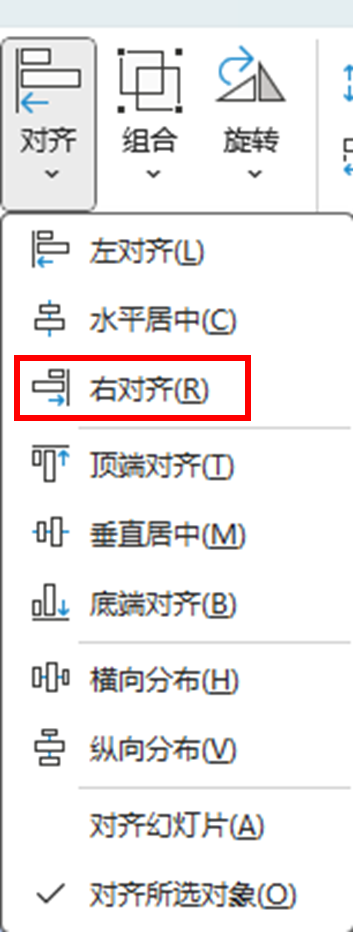
像这样 ↓

然后点击进入第二页,设置【切换】-【平滑】↓

这样,PPT 在播放时,就会呈现慢慢推进的效果啦~


平行四边形
还是开局一张图,一段文案,怎么排版能好看?
这次我们用平行四边形~
我们将图片铺满页面,然后插入一个平行四边形,将页面分为两个部分。

然后将平行四边形复制三份,叠放到一起,然后调整颜色透明度,交界处更加自然有设计感 ↓

最后,加上文字,过渡页也 OK 啦~


曲线
像这样的时间轴,平平无奇,应该怎么优化呢?

我们可以找一张有山脉的图片 ↓

在页面中插入【形状】-【曲线】,然后……沿着山脉描边!

将其设置为【填充】,描边设置为白色,就得到了时间轴的雏形 ↓

最后,再将文案添加上去,一页有趣又不死板的时间轴就做好啦,老板看完保证得夸你!

今天的内容就是这些,你学会了吗?
欢迎在评论区交作业哦~
既然你都看到这里了,我必须告诉你,其实制作 PPT,还有很多简单、高效的小技巧。
厉害的 PPT 高手,即便是只用一个圆,也做出一整套 PPT

如果你想学习更多 PPT 技巧,秋叶 PPT 3 天实战集训营欢迎你,助你提高工作效率、升职加薪……
欢迎加入秋叶PPT 3 天实战集训营~
秋叶 PPT 3天实战集训营
扫码免费加入学习
还能Get 三大秋叶独家 AI PPT 神器
点击下方卡片关注【秋叶AIPPT】
发送关键词【1】
免费领取秋叶独家精美 PPT 模板

学好 PPT 有啥用?
看秋叶家的学员们,用 PPT 干了哪些“好事”!





热门跟贴