打开网易新闻 查看精彩图片

本期分享AutoCAD 2018 机械制图自学教程,资料共138页,下载方式如下:

打开网易新闻 查看精彩图片
打开网易新闻 查看精彩图片
打开网易新闻 查看精彩图片
打开网易新闻 查看精彩图片
打开网易新闻 查看精彩图片
打开网易新闻 查看精彩图片
打开网易新闻 查看精彩图片
打开网易新闻 查看精彩图片
打开网易新闻 查看精彩图片
打开网易新闻 查看精彩图片
打开网易新闻 查看精彩图片
打开网易新闻 查看精彩图片
打开网易新闻 查看精彩图片
打开网易新闻 查看精彩图片
打开网易新闻 查看精彩图片
打开网易新闻 查看精彩图片
打开网易新闻 查看精彩图片
打开网易新闻 查看精彩图片
打开网易新闻 查看精彩图片
打开网易新闻 查看精彩图片
打开网易新闻 查看精彩图片
打开网易新闻 查看精彩图片
打开网易新闻 查看精彩图片
打开网易新闻 查看精彩图片
打开网易新闻 查看精彩图片
打开网易新闻 查看精彩图片
打开网易新闻 查看精彩图片
打开网易新闻 查看精彩图片
打开网易新闻 查看精彩图片
打开网易新闻 查看精彩图片
打开网易新闻 查看精彩图片
打开网易新闻 查看精彩图片
打开网易新闻 查看精彩图片
打开网易新闻 查看精彩图片
打开网易新闻 查看精彩图片
打开网易新闻 查看精彩图片
打开网易新闻 查看精彩图片
打开网易新闻 查看精彩图片
打开网易新闻 查看精彩图片
打开网易新闻 查看精彩图片
打开网易新闻 查看精彩图片
打开网易新闻 查看精彩图片
打开网易新闻 查看精彩图片
打开网易新闻 查看精彩图片
打开网易新闻 查看精彩图片
打开网易新闻 查看精彩图片
打开网易新闻 查看精彩图片
打开网易新闻 查看精彩图片
打开网易新闻 查看精彩图片
打开网易新闻 查看精彩图片
打开网易新闻 查看精彩图片
打开网易新闻 查看精彩图片
打开网易新闻 查看精彩图片
打开网易新闻 查看精彩图片
打开网易新闻 查看精彩图片
打开网易新闻 查看精彩图片
打开网易新闻 查看精彩图片
打开网易新闻 查看精彩图片
打开网易新闻 查看精彩图片
打开网易新闻 查看精彩图片
打开网易新闻 查看精彩图片
打开网易新闻 查看精彩图片
打开网易新闻 查看精彩图片
打开网易新闻 查看精彩图片
打开网易新闻 查看精彩图片
打开网易新闻 查看精彩图片
打开网易新闻 查看精彩图片
打开网易新闻 查看精彩图片
打开网易新闻 查看精彩图片
打开网易新闻 查看精彩图片
打开网易新闻 查看精彩图片
打开网易新闻 查看精彩图片
打开网易新闻 查看精彩图片
打开网易新闻 查看精彩图片
打开网易新闻 查看精彩图片
打开网易新闻 查看精彩图片
打开网易新闻 查看精彩图片
打开网易新闻 查看精彩图片
打开网易新闻 查看精彩图片
打开网易新闻 查看精彩图片
打开网易新闻 查看精彩图片
打开网易新闻 查看精彩图片
打开网易新闻 查看精彩图片
打开网易新闻 查看精彩图片
打开网易新闻 查看精彩图片
打开网易新闻 查看精彩图片
打开网易新闻 查看精彩图片
打开网易新闻 查看精彩图片
打开网易新闻 查看精彩图片
打开网易新闻 查看精彩图片
打开网易新闻 查看精彩图片
打开网易新闻 查看精彩图片
打开网易新闻 查看精彩图片
打开网易新闻 查看精彩图片
打开网易新闻 查看精彩图片
打开网易新闻 查看精彩图片
打开网易新闻 查看精彩图片
打开网易新闻 查看精彩图片
打开网易新闻 查看精彩图片
打开网易新闻 查看精彩图片
打开网易新闻 查看精彩图片
打开网易新闻 查看精彩图片
打开网易新闻 查看精彩图片
打开网易新闻 查看精彩图片
打开网易新闻 查看精彩图片
打开网易新闻 查看精彩图片
打开网易新闻 查看精彩图片
打开网易新闻 查看精彩图片
打开网易新闻 查看精彩图片
打开网易新闻 查看精彩图片
打开网易新闻 查看精彩图片
打开网易新闻 查看精彩图片
打开网易新闻 查看精彩图片
打开网易新闻 查看精彩图片
打开网易新闻 查看精彩图片
打开网易新闻 查看精彩图片
打开网易新闻 查看精彩图片
打开网易新闻 查看精彩图片
打开网易新闻 查看精彩图片
打开网易新闻 查看精彩图片
打开网易新闻 查看精彩图片
打开网易新闻 查看精彩图片
打开网易新闻 查看精彩图片
打开网易新闻 查看精彩图片
打开网易新闻 查看精彩图片
打开网易新闻 查看精彩图片
打开网易新闻 查看精彩图片
打开网易新闻 查看精彩图片
打开网易新闻 查看精彩图片
打开网易新闻 查看精彩图片
打开网易新闻 查看精彩图片
打开网易新闻 查看精彩图片
打开网易新闻 查看精彩图片
打开网易新闻 查看精彩图片
打开网易新闻 查看精彩图片
打开网易新闻 查看精彩图片
打开网易新闻 查看精彩图片

第一章:软件安装与环境配置1.1 安装流程

  1. 下载AutoCAD 2018安装包(需验证正版序列号)。

  2. 运行安装程序,选择“在此计算机上安装”。

  3. 勾选“机械设计”组件包,确保包含机械专业模块(如图库、标准件库)。

  4. 首次启动时,点击“初始设置”,选择“机械设计”工作空间(后期可手动切换)。

1.2 基础配置优化
  • 模板设置
    进入"新建"命令(Ctrl+N),选择acadiso.dwt空白模板(符合公制单位要求)。

  • 选项配置
    OP打开选项面板:

    • "显示"页签:调整十字光标大小为30-40%

    • "用户系统配置"页签:勾选"关联标注"及"激活坐标输入"

    • "草绘"页签:设置对象捕捉标记颜色为红色

第二章:界面功能详解2.1 核心模块布局
  • 功能区:包含绘图(如直线、圆)、修改(移动、修剪)、注释等八大核心模块

  • 命令行:位于界面底部,支持键入命令或查看操作提示(如输入L=直线命令)

  • 图层管理器:通过"LA"命令快速调用层级控制

  • 动态输入:光标旁显示尺寸/角度输入框(按F12控制)

2.2 机械专用工具栏
  • 导航面板:激活"机械浏览器"面板快速查找标准件

  • 符号库:内含粗糙度符号、形位公差框等机械专用符号

  • 工具集:通过DesignCenter(Ctrl+2)插入GB标准件库中的螺栓、轴承等

第三章:基础绘图操作3.1 坐标系应用
  • 绝对坐标:输入X,Y(如100,200

  • 相对坐标:输入@ΔX,ΔY(如@50,0绘制向右50单位的直线)

  • 极坐标:输入@长度 <角度< pan>(如@100<30绘制长100、30°斜线)

3.2 精确捕捉技巧
  • 按F3启动对象捕捉,推荐勾选端点/中点/交点/圆心四大核心模式

  • 临时捕捉:按住Shift+右键调用临时覆盖捕捉模式

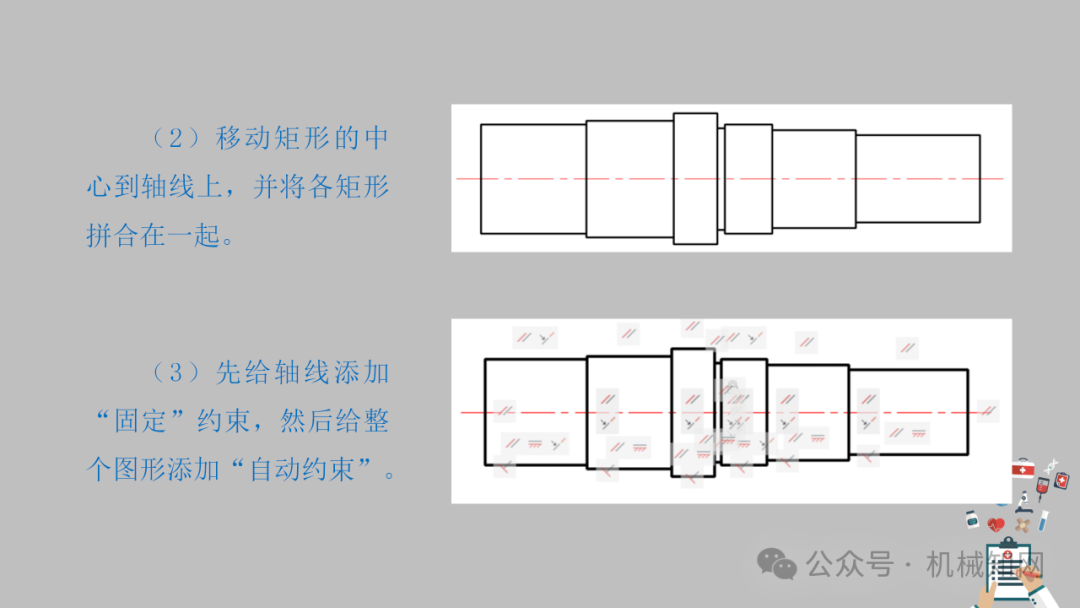
3.3 典型机械元素创建 实例1:阶梯轴绘制

打开网易新闻 查看精彩图片

配合倒角命令(CHA)对轴头进行C2倒角处理

实例2:法兰盘绘制

打开网易新闻 查看精彩图片

第四章:高级编辑与标注4.1 参数化约束(重点)

  • 线性约束:限制图元间几何关系(如平行/垂直/共线)

  • 标注约束:尺寸标注自动关联(重要功能需在"参数化"选项卡激活)

4.2 专业尺寸标注
  • 尺寸链标注:使用连续标注(DCO)命令进行基准标注系统

  • 形位公差:通过Qleader命令添加位置度/圆度等公差框

  • 表面粗糙度:调用符号库中的∨、√符号,修改参数值为Ra 3.2等

第五章:专业模板标准化5.1 图框创建规范
  • A3图框设置标准(420×297mm)

  • 标题栏文字样式定义:
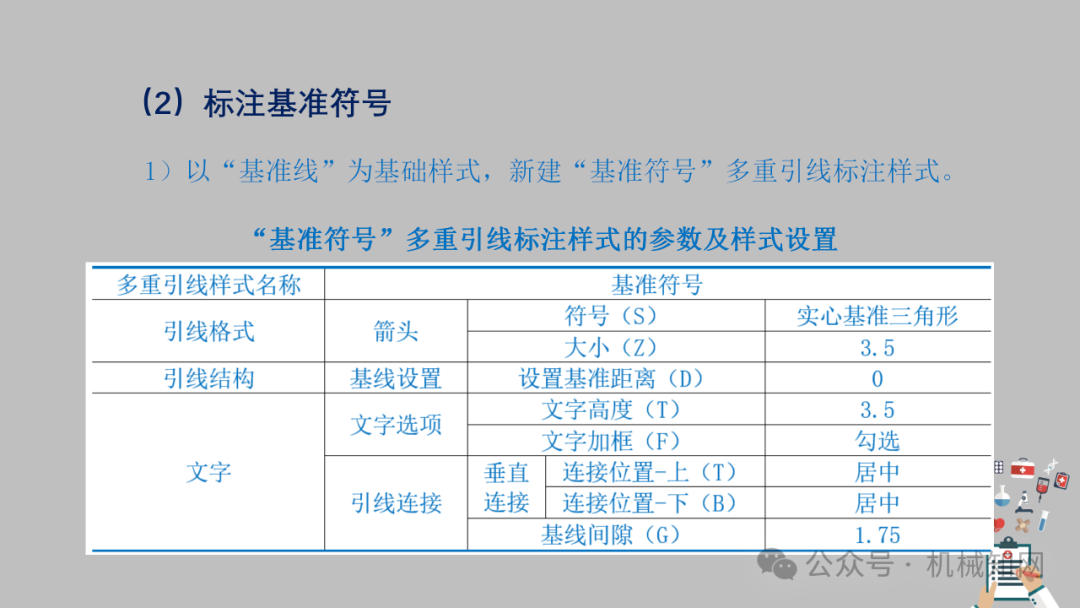
打开网易新闻 查看精彩图片

5.2 模板工程化配置

  • 设置CTB打印样式表:定义不同颜色的线宽(如红色=0.5mm粗实线)

  • 保存为DWT模板文件:所有配置完成后另存为MyMechTemplate.dwt

50万+机械工程师都在看↓↓↓

关注上方公众号,回复关键词,免费领取海量资料!!

1. 回复【动图】领取10000+个机械动图及视频包

2. 回复【CAD】领取800GAutoCAD全套视频教程

3. 回复【UG】领取800G的UGNX全套视频教程

4. 回复【SW】领取800G的Solidworks全套教程

5. 回复【机械设计】领取800G(非标)机械设计资料