



文本概览:全文约 1,044 字,阅读约 3 分钟。画什么
目标很具体:在32×32画布上画出一瓶药水,最后导出 PNG。工具以 Edge3 为例,流程换成 Aseprite / GraphicsGale 也能跟。

成品:软木塞、玻璃瓶身、蓝色药液,带一点俯视水面。
建画布:索引色更省心
新建图时用索引色(Indexed),色数 256,调色板可先选一套复古预设,透明色留给棋盘格区域。

尺寸 32×32、索引色、透明底——后面改色不会拖出半透明糊边。

棋盘格是透明区,后面瓶身会站在这片空地上。
索引色的好处是:颜色先锁定,整张图更统一,也更像老游戏道具。
放大到能看见格线
Ctrl+ 滚轮(或缩放工具)把画布拉到大约 8~16 倍。超过 8 倍通常会出网格,落笔才准。
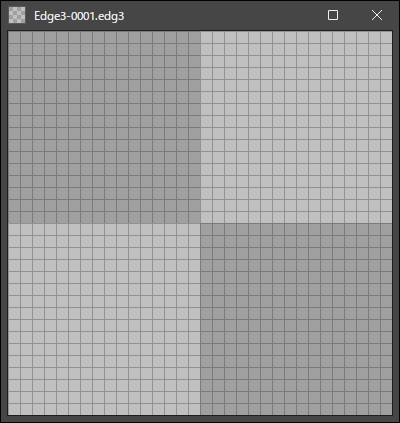
放大到能看见每个像素,比盯着 1:1 小缩略图瞎点稳得多。
先开水平对称,再画黑轮廓
选钢笔(快捷键B),打开水平对称。瓶口若要做成奇数像素宽,把对称轴往左挪0.5 像素,否则细瓶颈会对不齐。
对称轴半像素偏移,是为了让瓶颈走奇数宽度。
先别抠细节:用黑色大概框出瓶塞、瓶颈、瓶肚。

先抓大形;细边以后再修。
开导航器看真实比例
放大编辑时,整体比例容易漂。打开导航器面板,边画边看缩略图。

大画布改点,小窗看成品感。
修轮廓时可以右键吸色:吸黑继续描,吸透明当橡皮。不满意就Ctrl+Z。

轮廓收干净后关掉水平对称,后面上色要分左右明暗。
轮廓偏上就挪到中间
瓶身如果贴着画布上沿,整瓶会显得头重脚轻。用矩形选区框住,往下拖一点;点空白处或Ctrl+D取消选区。

先框住整块不透明像素。

挪到中间,四周留空,后面加高光更从容。
调色板:亮暗要带色相差
药水至少三系颜色:软木、玻璃、液体。先在调色板空位放一格亮色、隔两格放一格暗色,再对两端点渐变,中间色自动补上。
亮蓝与暗蓝别只改明度,色相稍微拉开一点。
用渐变工具填两色之间的空槽。
软木、玻璃同样做一套。

液体、软木、玻璃各一组;别指望默认调色板直接能用完。
上色:略带俯视
别画成严格侧视。略微俯视,让药液顶面露一线,瓶子才有“装了东西”的感觉。

先铺大色块:塞、瓶壁、液面分区清楚即可。
再给玻璃加明暗与高光。

高光贴在受光边,暗部贴在对侧与瓶底转折。
液体与软木也补一层明暗,立体感就够交作业了。

三系颜色都有层次后,道具感就出来了;改液色或瓶形还能衍生一整排变体。
导出 PNG
菜单走“文件 → 导出 → PNG”。社交平台或引擎里建议至少放大 2 倍再发,1:1 原图太小。

PNG 能保住透明与调色板信息,比 JPEG 更适合像素道具。
工程文件另存为编辑器原生格式,方便以后改色或加动画。
参考资料
ドット絵を描く - ドット絵エディター Edge3: https://edge3.takabosoft.com/manual/tutorial/draw-pixel-art/




热门跟贴